프로세스 컨설팅 AI 및 관리 가이드
ProcessGPT의 프로세스 컨설팅 AI는 사용자가 복잡한 툴을 배우지 않아도, 일상 언어(자연어)나 기존 사내 문서(PDF 등)를 통해 즉시 실행 가능한 업무 워크플로우(BPMN)를 설계하고 관리할 수 있도록 돕습니다.
1. 문서 기반 프로세스 자동 생성 (PDF to BPMN) 및 협업
스캔한 이미지, 복잡한 표, 사내 규정집이 담긴 PDF 문서를 보며 일일이 프로세스를 설계하고 폼(Form)을 만들 필요가 없습니다. ProcessGPT는 업로드된 비정형 데이터 속 숨은 의미와 논리를 스스로 파악해 실행 가능한 자동화 업무 흐름으로 즉시 변환합니다.
1.1 유니버설 프로세스 추출: 문서를 올리면 워크플로우 완성
기존의 수동 모델링 방식에서 벗어나, 채팅창에 기준이 되는 문서를 업로드하고 자연어로 지시하는 것만으로 표준 BPMN 도면이 완성됩니다.
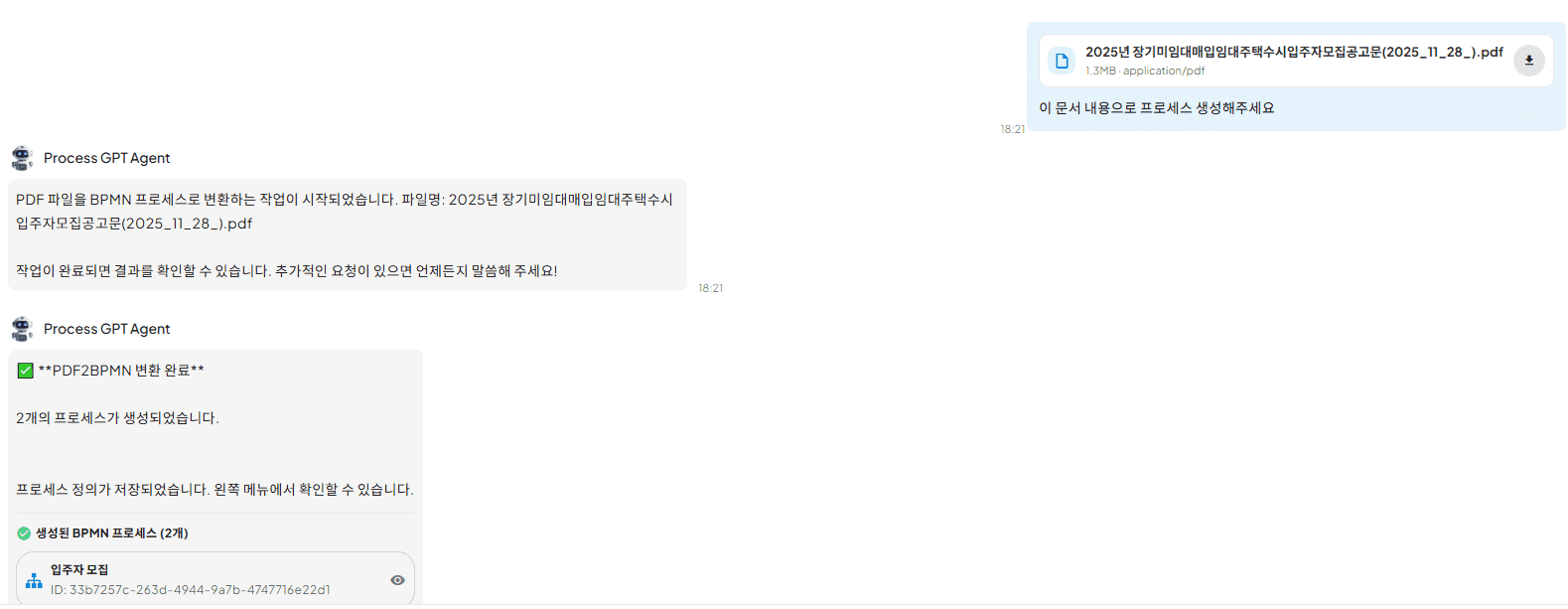
- 문서 업로드 기반 프로세스(BPMN) 자동 생성 화면
문서 업로드 및 변환 요청: 수백 페이지에 달하는 업무 규정집(PDF)을 업로드하고 "이 규정대로 프로세스 만들어줘"라고 요청해 보세요. AI가 문서를 독해하여 업무의 흐름, 담당자, 규칙을 스스로 파악합니다.
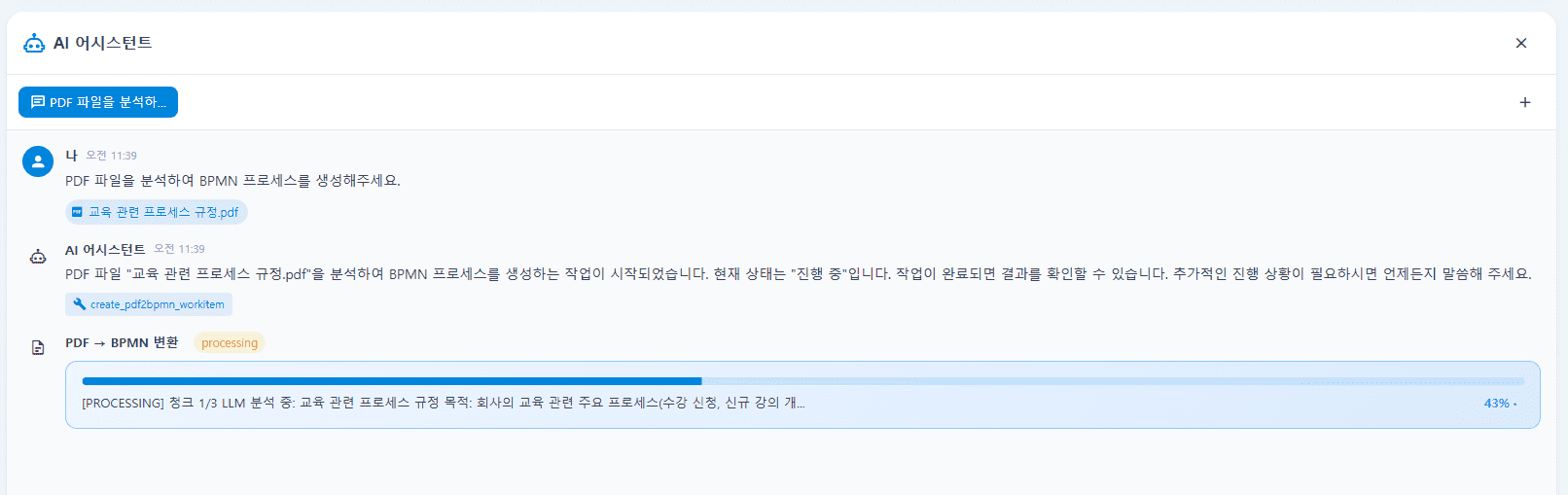
- PDF 파일을 업로드하여 프로세스 생성을 요청하는 모습
단 몇 초 만에 텍스트로 된 규정이 표준 업무 프로세스(BPMN) 다이어그램으로 시각화되어 생성됩니다. 이렇게 생성된 프로세스는 단순한 그림이 아니라, 즉시 업무에 투입하여 실행할 수 있는 실제 시스템입니다.
- AI가 규정집을 분석하여 즉시 실행 가능한 BPMN 프로세스로 변환한 결과
변환된 프로세스 도면 확인:회의실 화이트보드에 그린 엉성한 흐름도나 손으로 그린 스케치(Image)도 문제없습니다. 이미지를 업로드하면 ProcessGPT가 의도를 파악하여 깔끔한 디지털 프로세스로 재탄생시킵니다.
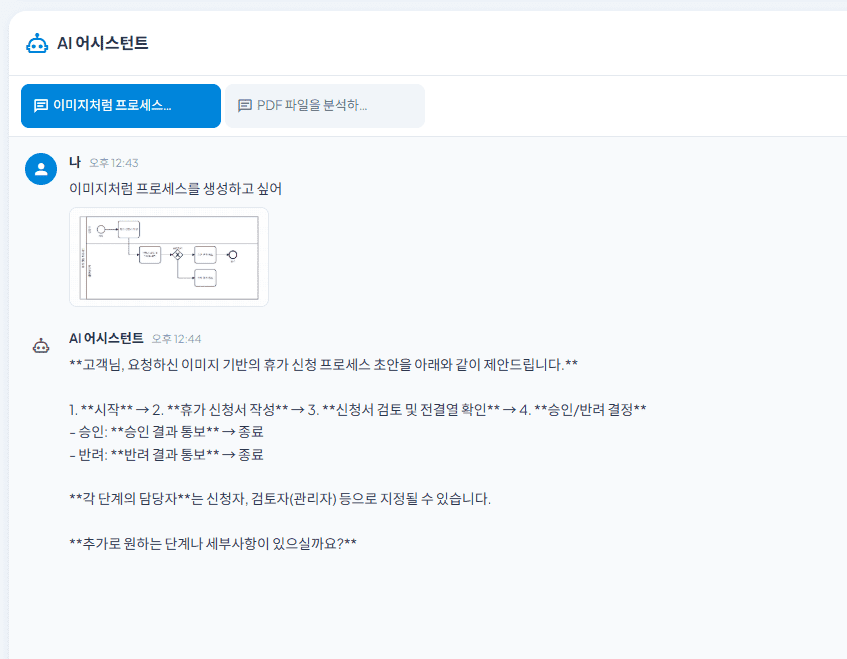
- 화이트보드 스케치 이미지를 업로드하여 구조화된 프로세스로 변환 요청
1.2 실행력(Executability)의 완성: 그림이 아닌 '실행 파일'로
단순히 눈으로 보는 다이어그램(도면)을 그리는 것에 그치지 않습니다. 변환이 완료된 프로세스는 관리자의 추가 작업 없이도 즉시 실무에 투입될 수 있도록 핵심 요소들이 함께 세팅됩니다.
- 자동 Form 생성: 프로세스의 각 단계(액티비티)별로 실무자가 입력해야 할 데이터 양식(Form)을 문서의 맥락을 바탕으로 스스로 유추하여 자동 생성합니다. 번거로운 UI 설계 시간을 획기적으로 줄여줍니다.
- 참조 데이터 자동 매핑: 이전 작업 단계에서 입력된 결과물이나 승인 내역이 다음 단계의 기초 자료로 누락 없이 이어지도록 데이터 링크(Data Link)를 알아서 연결하여, 업무의 단절을 완벽하게 방지합니다.
1.3 스마트 인비테이션: 대화 맥락에 맞는 AI 전문가 자동 할당
프로세스 도면 생성 후 실무를 진행하거나 궁금한 점이 생겼을 때, 어떤 담당자나 봇을 호출해야 할지 고민할 필요가 없습니다. 시스템이 스스로 판단하여 든든한 협업 파트너를 모셔옵니다.
- 능동적 협업 제안 (에이전트 라우팅): 채팅창에서 질문이나 지시를 입력하면, 백그라운드에서 작동하는 '에이전트 라우터'가 대화의 의도를 분석하여 해당 업무에 가장 적합한 전문 에이전트(예: 업무 지원 에이전트)를 찾아내어 초대를 제안합니다.
- 단일 소통 공간에서의 협업: 사용자가 초대를 승인하면 툴을 이탈할 필요 없이 즉시 에이전트가 합류합니다. 하나의 채팅 워크스페이스 안에서 사람과 AI가 유기적으로 대화하며 연속성 있게 업무를 처리합니다.
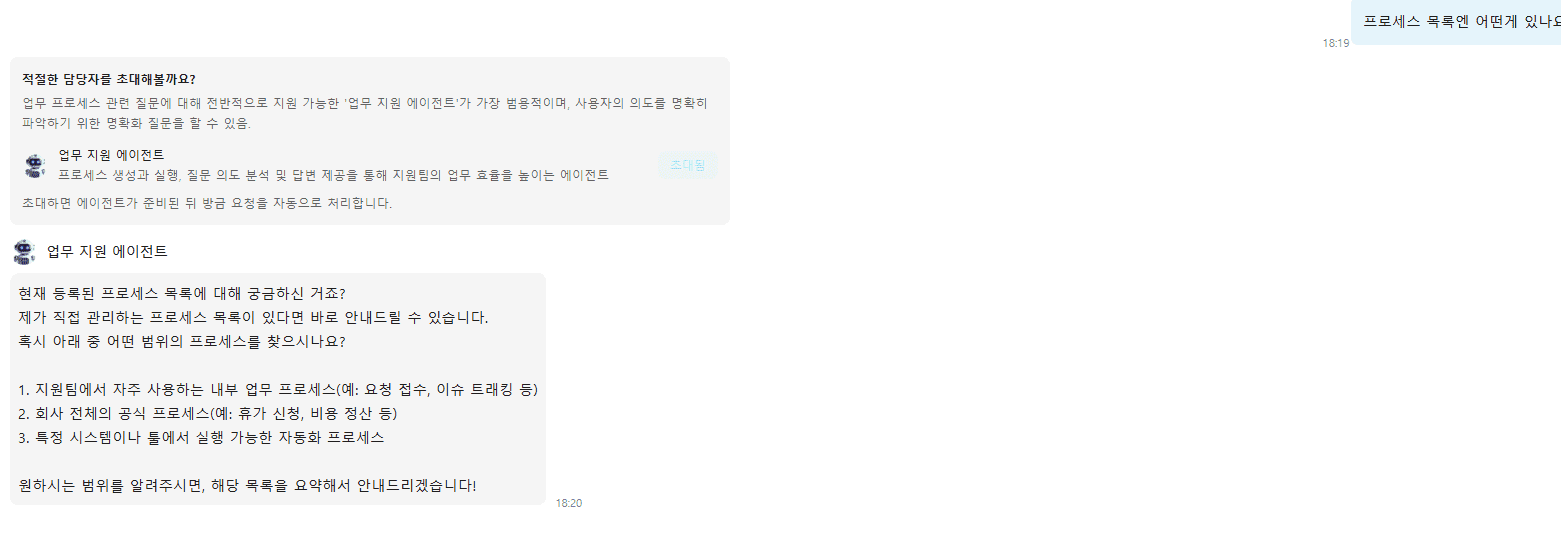
- 대화 맥락 분석 및 맞춤형 전문 에이전트 자동 초대 화면
2. 프로세스 컨설팅AI 기본 사용법
위에서 설명한 자동화 기능을 실제 관리자 화면에서 사용하는 단계별 방법입니다.
-
프로세스 컨설팅 AI 화면
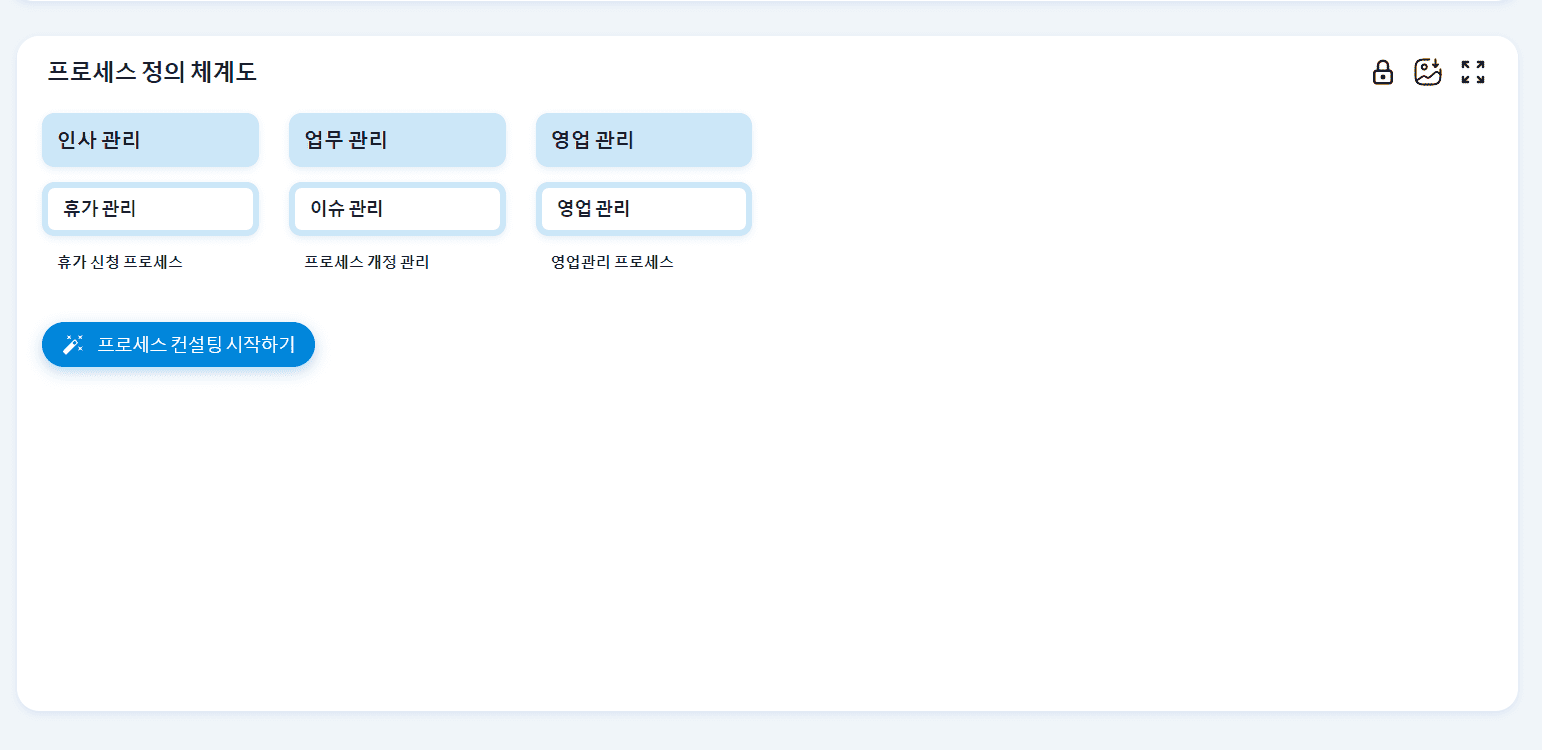
- 프로세스 컨설팅 AI 는 프로세스 정의 체계도에서 상단 AI 채팅창을 활용합니다.
' width='1566' height='214' xlink:href='data:image/png%3bbase64%2ciVBORw0KGgoAAAANSUhEUgAAAEAAAAAJCAYAAACCPip6AAAACXBIWXMAAA7DAAAOwwHHb6hkAAACOUlEQVRIx92V2XKdMAyGz/u/YptzkabN2QDbgPEGin4Z%2b2xk2otmOlNmvpHQArYQ1i6kmdK8UGQZ07LC%2brzUex%2bSAD3EWfAxrXKmyUfBcUwh58wi4bMusGSfTzX%2bSqJxCht4GoDdpr9lLDjBbDFk9OAkFrZdP07UKk2Quh%2bp0z0Zlk1nGM0%2bU194bjrxKzPkWNVX/zV/qPmXVgsdxxt%2bIWIB8kHL%2bfk9bOstnbtROHUDndrMsdD0dLjh/VIwwq/zlZ/gpIW3wlHTj6MSoH9/PdPLW4MCWCnAwFLzojpeYKeNbPbSKl6cki8Bzpd29feyWfgajhnwtSxXFnaTC9B2WvIBNouvVHLVGqelCLnQephqAc4owBcWAfq31xPtUQC0MHd7bndWuPtZEvFt1f3a6tCD/AaL3IvOSBuj5WHntndFX%2bNKi7uQ9TtWW/9pS/vNVtabTNxJ23TAFKzEo3i7mTcdQhBijCw9Be/JO5dtjJsm8myDv0jEINZxXEpJYqfJih/3E%2bfAF%2buzA/ucyKLjGW59z7%2b45AxAAbBoa60sJuOrfuuTTRY5ZR82WuzjOFY/9OszfY0tul83P63FxbUsy5cyz9zt8yJIAbgLdlCUUnQ4vNPLfk//82XtSL0xfF5ZSqUDMKZCxMjiMebDOg4fiM%2bESrqRf44Pfw/3iIzb%2bARGseXDHCAPB%2bxOjC5WbufwULCFz%2bevueM3h1Xv%2bGBy2wfV3WGVaQWeVvpK84jKXNT4TJ0u492kgfwAzV7CVaBZHdgAAAAASUVORK5CYII=' /%3e%3c/svg%3e)
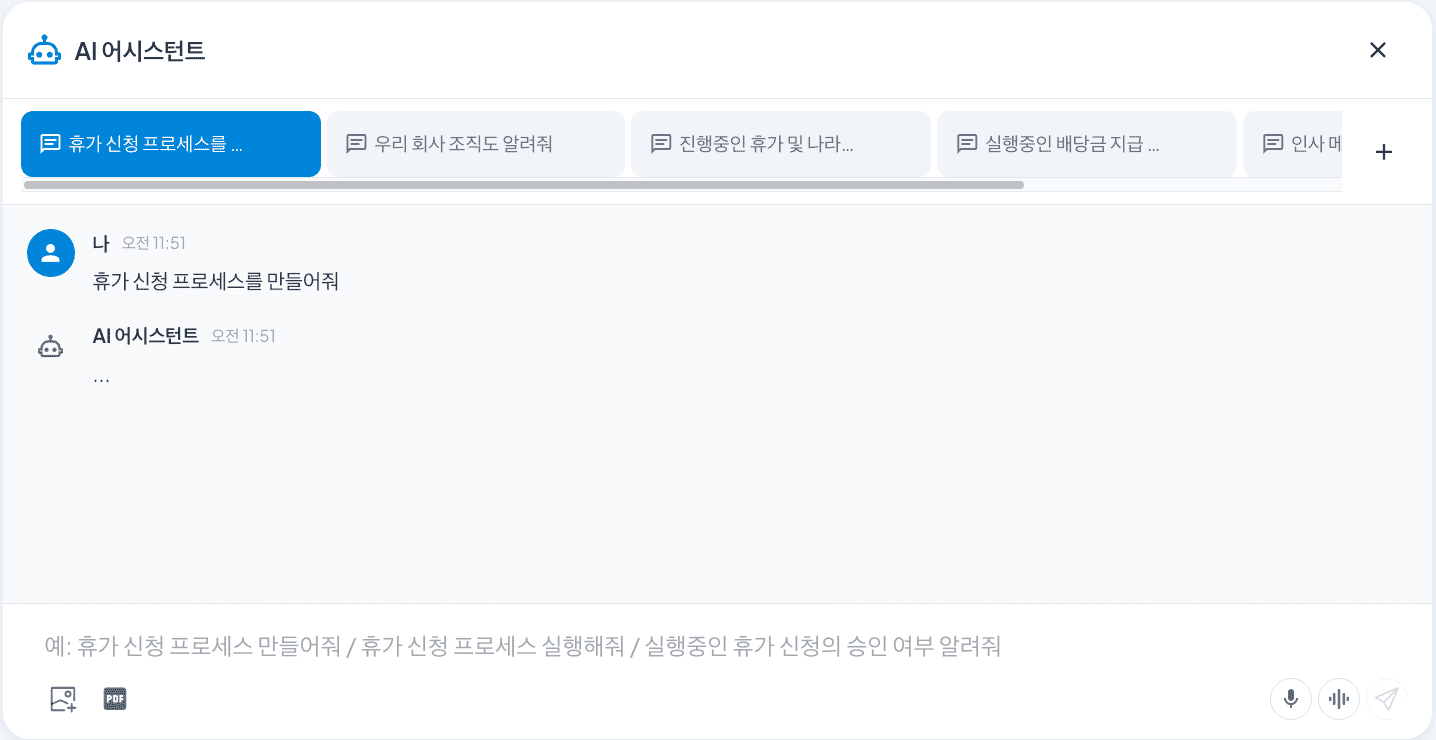
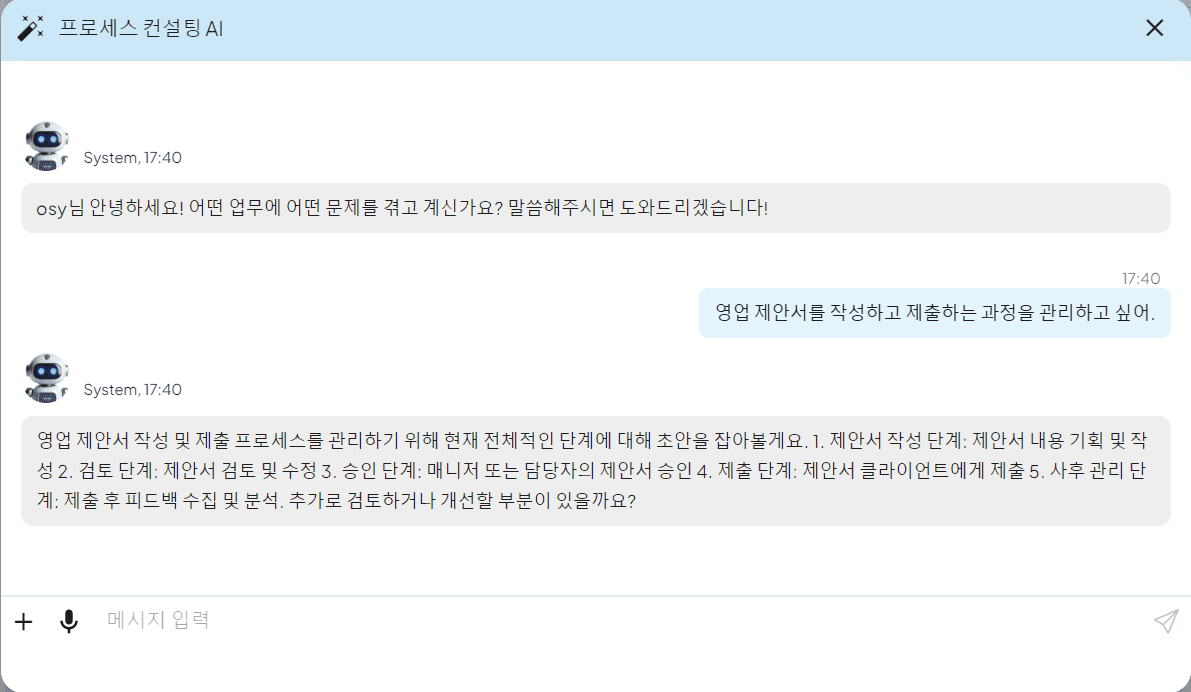
- 프로세스 컨설팅 AI 채팅 화면에 접속합니다.
' width='1436' height='740' xlink:href='data:image/png%3bbase64%2ciVBORw0KGgoAAAANSUhEUgAAAEAAAAAhCAYAAABpwa0hAAAACXBIWXMAAAsSAAALEgHS3X78AAAFNElEQVRo3u1ZS28jRRD2BYkDAgkWhFieEgdO%2b1848lc4IXFALOwKpAUE4sgBCQlOrMQ9QoJVomw2sZ04fseP8Yzteb89H1U1046dB3lsVuAoI32u7uqu6e6vq6vH3SU/TJA/GU57ZlmG2eyaIMvmY/KjBCVQQnMTjLwZAt/DeGLCGE/hBwEmlB5qOpI0PZOkVXmy2Qyu60o6SWcoMSu/11z80QxRrtbwaGML65vbqNYa%2bHt9C3/%2btQHPD3LWCgYZWcFkJmmcA5nQl13IJkfezsWxbJcrkiRBt9s9JIB/Lje7WTGQ1YN64qQgQPcSdKwYXQUzxoG9kCf0bEYisk8yJrssO/SIeZzIltcby5TcjqH03IfZUdsjcUbZzO0Kr1lq419sFu2W6hPSou9CgOYkeP/bFm7drwtevncoX1mQL36xjxcILJ/7rIaHNQeh70ObuhhbFDssH1MnkPTE9gWGmactL4LlhnCDGI4fYTRxinJX7MaUXrSb2gFsthGEEqymjg%2bd2lJ26v3cJmPeTgFuhwO8brrFuwOYTrDkw7IE9owIr3/dwp0fu3jnQRuvfdXEu9%2b08daDFt4j%2bTbJD77v4PnP6yh9sofSpzWUPt7FT08c9A4G2Kn30TjQsd/R0OwZIuvdEfZaA1QbfdE5QUKdiuGFqXR2Y6eBVt/AZqWFSr0nNjlGaFH9znAC248FbBelmdR/XG2j1h6KPcud/QNCV9orU1onQnjwJpEtJBDhbLPbHEgfG11NBj4cDhHHMXlJhpJB7n/nuxpevVvG7ftV3L5XwRsElRapQPk3Sd66W8HDigHPcaCNLegTWzCaWHOp0rrIPD82bYIzr6/P6x21W5ZTy4ExLdoY83tc8pBQYLqBeNccXi7ZA7wglrytPJB0/IRhKJGxCIIpdGOMbl9Db6ihfw4MtREMfQRtdDGMChzVndeOMdQ0TE1TonlEsxhfBGRzLAgefgipjx6ANwaFZMZMHUf8HyKijodxenlETF5KS5I%2bhNIkxQ/rU3z4Sw9PBh6xrB8GKIIbRGLEgSgQpALWBXPd6iFUBERxgo9%2bG%2bClL%2bv4edtE6FhCgC1rKaC1RFE4jHMSSHpBvraYGPUiJVcFSwQk5AFVPcCvFVsUlb0mGu0%2bqvtt7Ow2sFtn2cR2tYHH5Rq2yvt4tFmmfJ22FU/ccaUJcGmLoq8E%2bbILyRt4QLzOPJptjg882zzrFu3DtqsQiO5aeIAMkgbLLs8F9dYBao0uOj2NZIe8oSfubhXbDddZDEKrNvhjBIRJhuHIwHa5IoGOB9ymD5xmp49KrSl5h8iZ0NeUSV7AHrEYAK%2bHB9AMs2ur2U3VVpjxNgipzPooWd1ZP5UA/lED5AIV3c/aQlaZhBMISI4NaNVn%2bcIecN1m%2bVIEXNcZvyHghoAbAm4IuPAu8OyQXtE7ngZHCVjh//VPdR4QJIv3Ait0u3NFdwNyJJbKOf0M0%2bkUjuPANE24heS8ZVlSxtdJjPF4LPnJZIIgCKSc9WJLetu25zae50le13UYhiE6PpBkWz7fY6na8n1/qS1O8zs5r/RSv7jWWjzbOw9hc1ncLyzdDMklQRwjiiKRXIE7xJ1l8EAZXM6DWsxzPZZcT9mocqXjTrNkHb%2bf38GDU/VZ8iEnlysd11Htq7xq89xecCpR2fGrMZ4hboBlvV7/3y%2bB8y4TftjD0jQVb5TT4eJwVQjIl0CGVqsls8KDX1tbu7K19qzu9s4iYbE%2bX4Swhw0Gg9yTUggBfH127Fj8JAZX%2bjr8pDEUOh77P7/yDGnaFqChAAAAAElFTkSuQmCC' /%3e%3c/svg%3e)

-
프로세스 컨설팅 AI 생성
- 채팅창을 통해 원하는 비지니스 프로세스 내용을 입력합니다.
- 개선하거나 추가하고 싶은 내용이 있는 경우 더 자세한 내용을 입력합니다.
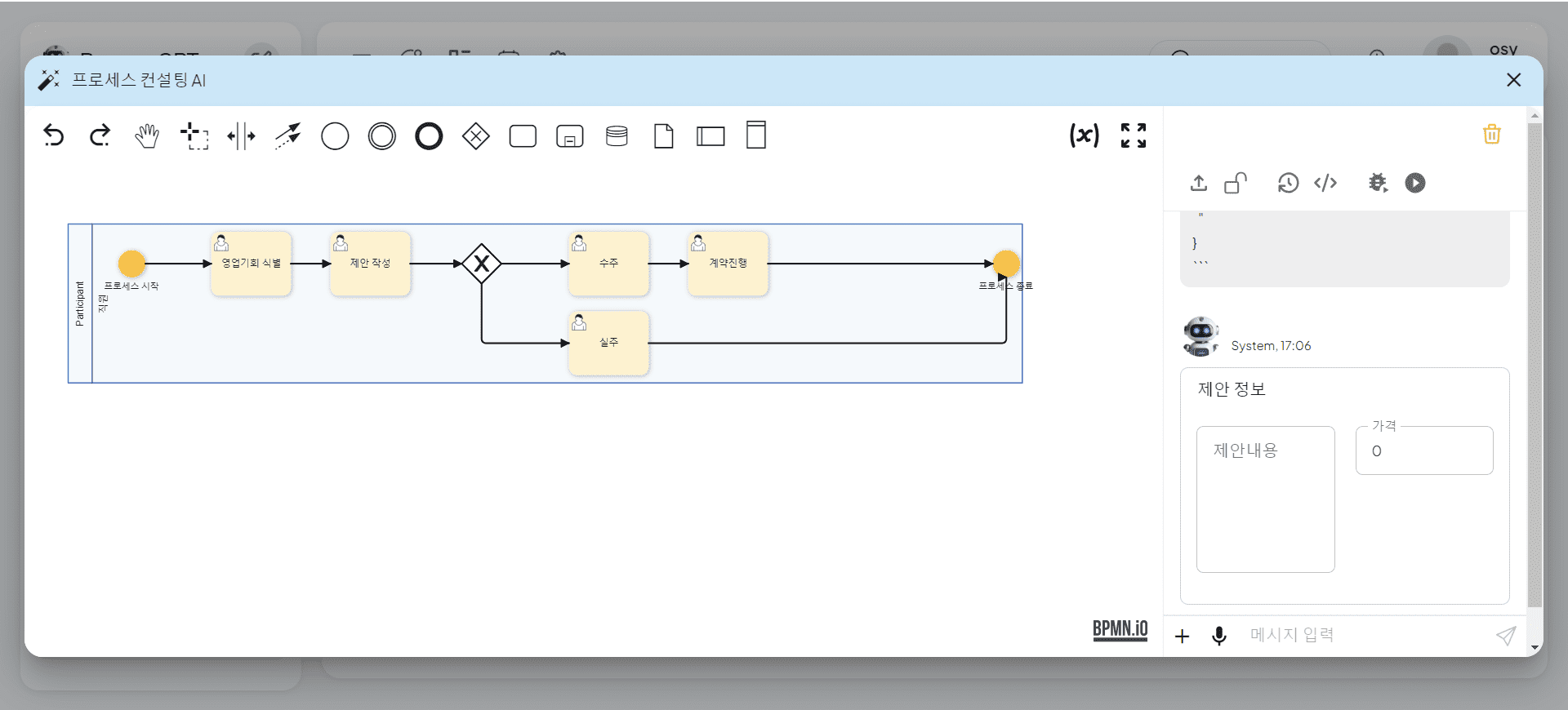
- 더 이상 반영할 내용이 없는 경우 입력한 채팅 내용을 바탕으로 비지니스 프로세스 정의에 따라 다이어그램이 생성됩니다.
' width='1191' height='692' xlink:href='data:image/png%3bbase64%2ciVBORw0KGgoAAAANSUhEUgAAAEAAAAAlCAYAAADyUO83AAAACXBIWXMAABJ0AAASdAHeZh94AAAHyElEQVRo3uVZyW5rxxHl/2WZdXb5gGySRYAA%2bYIAWeYPsgkCO89B8GDEkSNLFMdL3nkkKV4OoiRSFOfpnpxq8lKk9PycOPKzJBModXd1VXdXdXXfOq3Mv/Q6Ct0Fss0R8u0pcvEEF/EYuRbrrQn5Y7Ynqp1vz1DozF8v7daf2nMW3iBzVhvgT395jxO/h/fVBv56ZpBMfFHw8U%2b7jb/lXdV%2bx/bnF45yTlEN%2bPqcIRuoXa/x91KobNFuEmRO/Gv8o9pErj1Hlp45b8qu7yie4rQ%2bxGltiLPGCOeXjIbW7FVTjk4Qu7IqCmbIXN3PMFoD/ekag9nmiPoz8uasz5Mj3qumqZQ7W1jPrBZzqF%2bywU/xl5nN50eMJEl%2bUpRZLZcY3o9gWB7mi%2bWREx475q38UluUA6TyxfsT/OwXv0HFClXHZrPZl6vVSpVvcffVEZA/F8UqfvW7PyDuXGMyHqPZbKLVauHu7g69Xg/X19f/k2dfUyRkljwCo/EETlDHgkfgcNfTnV%2bv10dhw79IHoVS8ugOUVFE5uawnepslY8i7Wh3dnKH88uanpNkTBUBc16CY%2b76oH%2bLbreLxuUlGvU6oqiGek0oQrvdJq%2bBMAgVL2RfLQrRaJAXkscyYul5LnnUb9QRxy3KRYgZTTJmHMeUjVBXY4eIanW0W00E1IvjttK5pFyT%2bhH1RKfdaaNGfq93hcFggH6//2w0HA63EbBYLDh4HxVNg2lZMEwTpm6gUqnAYl3TinAcB67jUqYKo1qFbpiwjSoN9lGlXkXXoetVnJ2dwmCfaZnw/QDligbfdWHaJsdwUa1WkMvlUNU1aFWLDmU2Rl3TdqinKz2XdZ1z5PN5OL7oWohbMW5v%2b7i5uXk2EicoB0gEyDGYzmaYkRbzBb8GC4hj9iVlhBa7dtr3mCfjbGWlb3ak%2b1h2wfxjNpvvZdS8j%2bTm0s/2dDrFZDJ5VhJb90fgRV5Qn%2boSTB3wsj5P34OS/65/SXsn4xFWy8VxBLyET1i6huU6wf0iwXgFlhuMlgkJmPDi3tbZx/p41xa5KT8oUj6mVD9tD6ZLXN3x0p/Mnzrg%2bFP3YzkgUYaWwjb%2brdkoBTFOSqYqv7yokOeg6DdxbgQoeJeo1Dr4qqBTxsK5Gaq29H1VMHCm%2b8gyuRN%2blqQ3rpBzaihQv01vbNIjIPNuNscO%2bDGcsHfAKkHQu0c1asHv3sFq9hBc3cFodOG0bki3sONrVYa9IYx6B1oYw%2bv0FQlfZM3LK7YH8Np9pSd9NsfyugN0GFIy3ZNL8GNp4w/tmHRs2ZklQ1rSJPoC68PyW%2bqprCJseetHvMOxlputs7epcF7Dr3//R9SbnY8u7lNExcMcBxdb8h0XXfKBvuRb5Pe8bVU54MuTLH7%2by9/C8htY8vsrSYdkXvK9lIRB6m8VKmc2mzWiehN//uw9McFUJSKSKd3e3u4TEEmV3%2byDiBgswEAyrtlsyoxwus/OxAGzXYYojpD29KBMs6rDTE2cNZmM/68sTY2/G1Pmnk7TOcbb8Q825mHenf54ctQn%2bodyaZ%2bMt3eAhHieOXq5WES5pKFUKDOX95mTm8z7meczhzcNC19//Q3zeObspsE8nzzbpnwJhXxOYYFSUYNtWnC9ECWtgkKhiFwhj4qMQb1CNks9wRM6yUShVKZumeOZyKoxDFQ5bu4iS90SMYZB/dy2XtEJnlqoETzlz8%2bJHQxEvsfS4hqpp1dgEHMYxBP5InGE5xHLGLzf8gqslcu0rVJmv0F84vFoDx4yQUFGYRAoNFYjSrMJSKQuSC0i%2bhMgI%2bhQ0J3rOgoc%2bZSvEyEKAhT0JvIKxRG9CTIUlOhzESl6lL6myLAtutIfEB16XEwYBqgRJYpsTdF2DIdzyVpcx6NOSOOJJjmOktuVgirVXNwwkYko43JNMoe8a9TU/KGaPyAvCmv7t469A6Th0ijpCPxQIUEZzCA6jOoRd8aGxYWIJ3V6Whzi0bggiNTuCdSVCZRjuCsed0KMMrnbEVFh6EdKRxCiRI3stOPaSt/nYm1Bj0SWDucTRCqLjC/ryF6co8JosS2XOxrA4U5XyhrHI9IsFaFxfOGbpq4iU9ctWIwsWdPp6Tdqvg4htUZUKmhWotA0HDq7geH9UL037Bww2C3CRVHCh8K2Y6sdEM8aDGsxLKDRsiOKz52TdwPbkYigMZSrckEmF%2bm54iBGCHfAtmxllEPDDYakCl3uisjLsXE5pjjzqtfDoN/fX8ByLIVS6Jq2pU/ahzJSl00USnmpjJTC7%2b/q/cF2jqMIuL%2b/Vw8frbipzo3sZqvdUmGpQpMei2rRNqTZFgPFeDmTzbi1DX22JYrCwFehLg8jcbtNQwMVGYEK%2b0DtdEw9TznTVuPLTsnTW7roT0HipP2DSPoMlj6FpU9QUn6IDmVSuae6D30pf717ZnvCJ8lbwvF7wQ9LsoYX/R7wyR5FP/QeoB49P4QHvi9Wf4G0fxZPHfDwaosn4OfhITdRQOUtUGpnRrKq5e48dLtX6mlczqr8y0z4y%2bVK8eSdb7XanuO3QNu7YImM3Ihyi8vv3bt36jaWn9zIaSosidJweLe/ON7C7542SfqfEQPTUE9v5o/9x%2bet/EtsjwbT/5B8zMiX8mT2fG8ND/WMpL9PvwLf/TL0Wh1waMdoNMJ/ADF4pU2n9De%2bAAAAAElFTkSuQmCC' /%3e%3c/svg%3e)
' width='1920' height='870' xlink:href='data:image/png%3bbase64%2ciVBORw0KGgoAAAANSUhEUgAAAEAAAAAdCAYAAAAaeWr3AAAACXBIWXMAABJ0AAASdAHeZh94AAAH90lEQVRYw9VYCVcbRxLm3%2b%2b%2bGIPXdmzMDQKSdRySvLwlZuMDe83Gu4AxNxhZAt2ae0YzI41mRt9W9WgkocNA1o/E/d6n6q6u6q6q7q5uzdC33y3j8fc/4Lvvf8TjJz/g70%2bWBbjOfEE76izf6n/S23/juMK8bC/7J3xkX5d/JB7xyZehuYUlJBIJzMzOYWlpkbAksLi4iIWFhKCLiwuYm5vDAslNz84TfwGLDOIzj9uJJuX24kKbH%2btH9POC7eN5xfgLXWjy2A72a2Z6EtNTE5ifn8fU1DSWSH8uscQB%2bAbLz3/Dk7V3WN04xD83j/D8/amo/7z%2bHs%2b2T7G2l8bq5jHxk3ixm6J2StRfUv3Xdx9IJkn9J4LH7Rc7H1uUddeaOp1g3Yif7unrj6Zchx7P94zm4frL3a6xicfzs/2v9s/IviPh03Oy9ac3O1h9u4uZ%2bUUMTc0t4unOOV6nDLw4kfD8uIxXSQ3PjkoC/87Y2JJCbEqBoFtEN5uI2iHeyY1W31arj2i5LduqlyPEuhtlv8W7CjptuTD2IFA/zxHLv1OAVykdb9IGJmYTGHo0OY2MbEJxfKhuAKlSF3Wp4qFMkO2o3eJZNUGZXzKrkIjmdUe0Y77UodfSafKZcl9OtVEwXDFnPP5lkOI5aRymnbYNgtyikaxMtujVEOmShgePJjE0OTOLcrGIUrEARZJQLBRgmQYMTYUslWFXLEjlMpxKhWSKgmfqOiqWiaODA6Hzy8ov0Ek%2bnUrBJr4iSzB0DblsVlDWq5gmdFWFKsvUL0NTFTFPVBr4dIn687ksNv/7H8jlEs29j8Cv49pFKwGuhQ%2bnp7j79QPaARNTqNVqaDQa8P2AKOAHAQKBkHg%2bvHoddaLMD0mgWq2JuuO4qNd96IYhaK3mCR0hS2NVadwwbAgdz6tH/WEoUPM8ocOu8dyXguR4XI/0eG7WF2M3x49ti%2b0W81CdbWdwP/sWEuVyeHhEAXjYDsD1S%2bMaco3fodc1SqO/nmVZqNDuVGl3heR0LpcTPMdxYNs2zs/Psb29jTLt4s7Zj476BMDnyHVAtCnCRFAPuL8pQ20/5oURryXbrDPCRtzf1mUe6zGCoHFhvn4QOuQYm95vZ1SrVeEs0%2b56DA6E67rCT6Y8XisAYxQAz6uh6oUoyBRJy4PuNGBQwrBqDSi6CVVKw7EydPbzsCiBSKoGXSGemaEzXiLZABXia5RgWM90fdEulQsw1DNU9DMYpgaz2kCplIFtZIh3Dp3yhemGQt6kZNgLtgFkUyC2ensntAOgaRoURRE7YBBYJq7LlH9cCsrx8fHFANTqIZQKnWsri8rJbZRIMFfWcJbah3y%2bBiO3Bi3/FtmijGx6F2b%2bNazCK1TkHRRlHcmzDF7/6w2S6XPImol0Ng85t4Wa/Bvq6jpMNYnTdA56YQNq5iXs4mtKiGkUJJ301R6UZAU52UFm/xsYqW8hTm4j7AkAOyVRIv5UADrBAah2B6BOCcWp1nFW0JAvZJD7sApJ02k167TCOVTVTVSVTdjKLq1GVayop20Kvq2dQLerUE0be4fHwnjL9US7Zn5A3diBp2%2bjYuQgGw5qxh5cJRrPNIqk68GwXUK1Cy7tRB/vN3/F7sYKPB8tx9GRONkZzgF87i8Dy5l0G3FiPzrqDABlScvxsHecRlExQdcsbWEfLu0Kp1ZHxbEjuE6T51G7EoHOlONRtqVjWlYN0qNsT8vFbVUtwzKydDXmYDuW4NtVkq9SgqKxHPKKpiE0BoKPyMes2swD6AkAOxM0M/t1kmlXDvDgknV5yRTOuGQYU7vmE%2bhYkDcxBM/r5bGxuZKEsqJDr7goEVWKB2Kl69oGLNo1Mj18NMshuE04YqcMAvfLmoFMQb7gNCNoBiTx%2bB9YXlkTdb52xTXp%2b31vjli3TwAoCdYbkMhAXkG3HogAtOF3oD%2bPdUynKhyXyOhcSYaj7lIA3sJT31LSTIrdVVb1a4HH4uQadCXBOClu75/g5GMGfp2OEiXsSjPjY8D7It5JPQHwaAXLmkOr55EjdPbt64P1LMreVvMWEJmfbwm9CIPPIfG4L5K5Onjsi7dARMNmMEx6UXKm5%2buu1RdG12dnPcbAd0D8sgriF9Y1Eb8DWqC5BPgFxvSSO38Qwq5z31nn/MXJze5a%2bbjEQehE9BI87A3AoNfW7y%2bNLvwfIzX674B4VYPW8z1CxAtFYOJ2LDfwKXylN/kfiJ4AhFEAeOX5COj0Jy12kPn834H/f3T6Fvf3PQKffwd8/tJ9BAJysn9w2iveef4v3QFfXAACv%2b91Fye7Qfo3lANuIgDBJwMw6Ch9cTug2/HOl2C/uz7e6oMCwDng3pcegPYHkKDnrr/sCBwcHLR3AP%2bhiDPnnx3ddzxfda36hWQXdnzZisDt%2bJl8eprE/Qdj0UfRQdH6M5ZisYiVlRXs7e21nFYUVXz2Cpv/Efw%2beaH7dcL/DsfGJzH0kH4O6Tzk8wWcZzLIZLKDkWWaQZYof/DM3igyKBQKtHX3sfr0KdbX15FOp5FKpbCzs4NkMik%2bf52dnQk%2b1/nzGNuZy7XB4/B4W1tb%2bHpsHEPjU7O4d/8%2bRkdHMTIycin%2b8tUw/kq4NXwbX926QYj5hnF7ZBR3793Hnb/dFTbcGia7Ru9g%2bPZIsx3xPmUfy965ew/jUzMYmk0sYWo2gQkKxPgV8IiUHk3%2bcRijI/uQ8tbYxPQF3rXGIR8mZ%2bbBvv8PtZDL9TbHAHMAAAAASUVORK5CYII=' /%3e%3c/svg%3e)
-
프로세스 컨설팅 AI 저장
- 생성된 다이어그램을 저장하고 싶은 경우 우측 채팅 화면 상단의 해제된 자물쇠 버튼을 클릭하여 저장합니다.
' width='60' height='60' xlink:href='data:image/png%3bbase64%2ciVBORw0KGgoAAAANSUhEUgAAAEAAAABACAYAAACqaXHeAAAACXBIWXMAABJ0AAASdAHeZh94AAADcklEQVR42u2Z6yt0URTG529kPoghoVxya5B7yORShPHFCGV8QwqTXDITxjVySyFyK5lQ0kwYl%2bdtrTqiV%2bMYx8w5rF2rac7ZZ%2bas315772etbcIfbyYBIAAEgAAQAAJAAAgAASAABIAAEAACQABErb28vLCFuv8rAXzkWCAQgN/v58%2bfBmHSi/MPDw84OjrC/Pw8BgYG0N/fj8HBQczOzuLw8BD39/c/AsGkB%2bevrq4wNTWF2tpapKWlIScnB3l5ecjNzUVqaiqqq6sxMTGBy8vL1%2be0ghB1AOR8T08PkpKSYLVa0d3djbm5OSwuLsLr9cLpdKKwsBDx8fF87/r6%2bnetAcPDw0hJSUF5eTk7/VHb3NxEcXExLBYLpqenX6eDFlFgiubo7%2bzsoKamhkPd7Xb/d/%2btgwsLC8jPz0dRURGvCb8iAoaGhpCQkMBTINTcVq61tLQgMTERMzMzeHp6MjYAWvUdDgeH/9jYmKpnRkdHkZmZid7eXs3WgqgBIAfa2tqQlZUFj8cTck4r12ka0O5Az52fnxsbgM/nQ3NzM295FNJq2sbGBgoKClBXV4eTkxNjA7i4uGAA2dnZXwZgs9lYNP05AOvr6wyABJNuAIS7F9/e3qK1tZWnAMlfNb%2b3u7vL/RsbG3F2dhZ9AMrL3tzc8CiSaqOVvbOzM6R1dXWhvb2dR5NWdfp%2benr66f9RcjQ%2bPs6RcHd3p48IIFU2OTnJIoWUWkxMDGJjY0Ma9TGbzYiLi2MdkJGRwdFAjn2mBcjx5%2bdn/SjB4%2bNjNDU1cRJD25PL5cLIyIhqo/60FpDA6ejo%2bFK9QBcAtre3UVlZidLSUtbs4TTKASh66uvrNVN4EQNATpeVlXHKenBw8KWRUfotLS1x2kv7OxVCDAVga2uLAVRVVWF/fz/sCCBJTBHwURVIAAgAASAABIAA0LkO%2bC4A0gGGBEBKsKKiggGEW6xcXl5GcnIyGhoaEAwGjQVAyQWotNXX14eVlRUuXakxGnlSgZRBkhS22%2b0Rr0t8GwBpd8oG09PTOYwpK6S6nVqjkjjN/5KSEqytrWmW5ES8HrC6usqZHZ3p0dmeGlP60rHX3t7eu/M/wwB4O1qPj4%2bvp7pqTOmr5PeRHn3NaoJavXSkndcMgJGbABAAAkAACAABIAAEgAAQAAJAAAiAv9j%2bATcicMoVkikBAAAAAElFTkSuQmCC' /%3e%3c/svg%3e)
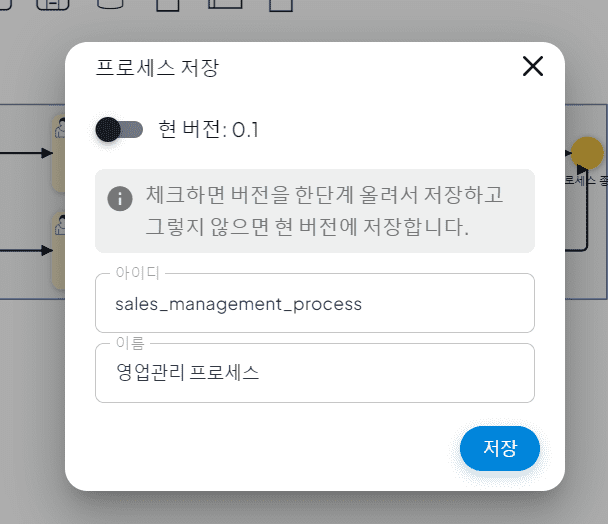
' width='608' height='524' xlink:href='data:image/png%3bbase64%2ciVBORw0KGgoAAAANSUhEUgAAAEAAAAA3CAYAAAC8TkynAAAACXBIWXMAABJ0AAASdAHeZh94AAANX0lEQVRo3t1bWWxcVxkeIV6QEE88wAMI1BdEJSrBS3lAAlEeqoAAISRekKoWFbWU0pbQNLVdO17iepkZL%2bOxx57xrB5vWZqmom0SGrVp4sR2Ymfxvu977MT7En%2bc73j%2byZ3xOE3j2HF6pV/n3LOf7/zL%2bc%2b511TkcKCoyIGT778Pr9eHrKxspKUdhsVihd1eiKNHj6KqqkrHA4GADn0%2bP44cOYJjx44hNzcXTqdLl2d9prFcXFwCiotLFBUjO9us26iurobVmqPq%2b8Ih25G8nSb2JcR5kUwOBUBFRYUeOAs5HMV60PbCQgSDQZ3GATLudDr1oPleWVmp85iWl5eH/HwbysvLdR7bKy0thcvlglOR1CGx7YKCAkX2cHm2tRMkfQpFg6EBeO%2b993REkDl%2b/LgGYwMQDu7uAAUMTlCI71I3Ol2IdSU9PABFxvI7RbHAMIJgMrKFTFAGzBXyer1wu92aZFUZCvH9filW%2bS/bxr3ajkUydoqlACIgaABk9QUVmXxZWZmudO7cOVy7dg0NDQ1hunLlSsT7XqTGxkZcvXpVhyRyOkUxGgRT9OrLyns8HrS2tuKr8Ny5cwerq6s4ceJEBAibAGAiJy9Ka2VlJdzI8PAwurq6MD09rYGZnZ3VnDExMYHR0VHdSXd3N3p7e3U5lllbW8P6%2brrO223ic%2brUKb2QN2/e1O/khJKSEj1H0VOm6NWntqfsRAPACbGBtrY2nD59Wk/87NmzaG5uRk9PD27duoW%2bvj60tLSgvb0ddXV1GgA%2bBGG3HvYl/X344Yfa6nBsfCgStHoUb4LABTdFr34gUKZNG4EQANjg8vKyJqYtLCyEWYvxpaWlcFmmLS4u4vbt27s%2beWN/ZHkZp4yFusFut8Pv9ysQgnrBlRJU9pAgaA4oVxkBBUAJggolIwBfpvOt3ncbhOinoeGK2n/YEFAABINlqCIHBIKVCJRVwOcPwu3xq42LB/m2QpS6vREArIUUCdla5EzYzRi/V5oMbCeBMfYhJKJYV1ePbHMOSpxuuNw%2beH1lMBW5ylDoDKCg2Ie8QjdybE6kZaqdXaEzgq2/DNIPsjo7bQX4nK%2bpRWJKFix5xWp%2bpcjIccJUrnZ6wYpK%2bINq0%2bMPaGRs%2bRZkZyQqGVoMN3K%2bpg6v/idRh4NDI5iYnArLGq3A/Py81gW0DpS5sbExDSBpbm4uQk/sNggCQF294gDls%2bjtud%2bH/CKPEoFyTr4C3oDS/l4/ipUImLOSkWvNUkpvNTTgO/jZL/bBZPoWfvDjn%2bPFV9/C628lY%2bbWba0YaQ06Ozu1hWCcYU1NjQZmYGBAWwbGp6amHikAl2rrkKlEwKG43u2vRB4BCFYdQVlFlQbB4wvAp/SB1ZKOooKsCDP4xoEkfPv7T%2bEfr7%2bNqmMf4L%2bnzurVZ%2bOcJE0NtS4nOT4%2brvcNtAa0wYODg5oz%2bP4oAai/0oiMzMMozHweztxXYbW5YHJ5fHAqhedwlqJYUVxCElKSDiDgytCrKw9Z/EZTswJlOUqmI22vsdNYE42lGHeaRAme/fQ8Ut/4JRwHfwhP4hMwp7wAU9q7GUhNfxfJqYeRpsI//fkv%2bNcrLyDoMYcB2Dw5peUfkYl7EKUrABw/cRJJLz2JQNpT8CY9geyE38NUeeQYKqqPKjGoVuwfVLqgAgX5mfAUp0coLa6oKDUxhwz3IsnYZOIiAjea27D/tefw4h%2b/g9L0Z2C2ZN5Vgh5/GUqVODicHuRYUuEteTcCAGp2yjc1OuWdcfoFMzMzOhSSd4Yk6gDJYz3JY7qUMdaXMtFtSjtSL7ovyZNQiHMQAD797DP8/eXX8Oxv/4AssxWH0nNhogIMhKyAW1mBEpdXAZAOr%2baA5TCC7GRychK1tbV6709ARkZGtPNDhUdFyPf%2b/n79TseIcfoMQ0NDWhHSSRKnimaSaSzDkMT69COoRNke67G%2btMN8hmyDcY6DZeiDMI2WhmVl8hwvFa8AcPrMGbwdn4D9b76FzKxsHExI2QyAs9QDa24eiopsYQDISrTjJ0%2bexP79%2b5GVlaUbp%2bn76KOPtNnr6OjA9evXcenSJe10MKxXdpcTEqeJ7wxpIgkCy128eBFNTU3as2QbH3/8sQaP6WyDDhjjdMYIPoHiGQVNK88lWI/ply9f1gDwXbiAXMpxiw6rU2XybHYkHkqBvagIhcocbgbA5UauKuRS22IRASMABw4cgNls1ivITsgBJK4CB2dcWa4OgZJ3lmEaJ84VY5qU42pydYWjCBSBZRrrC1cw5OqzDhdAuIN5bJ/AcuLCAUYALiqgzDl5eCcpGbYCO2xq9xtDBDzIzcuB1ZyGhZDdjiUClFV2zAFJZ0Z5ZR7TOBjjgETOmcayEmc7olcYUsRIbIckKyo6gCHrCrsb9YWUi%2bYAboQsuflIJAB2AwB%2bAwDFSgdYzamwZKWqyisRALBB7geMnRBxsi7ZlexOl5PvJImTfblanyklxPJMJ8tyxSgOzCc7UxQuXLig2Zggs03Wpxgwj%2bCT9eXcgVzCPmU8RrC3BiAvGoBq0BL4ysrh9vnVdjiAbDV5e4FVm5JoAGRV2QHZnQOQiXCSnCCJ6UxjHmWaLMqJkJ05YbI3WZ2TZT1OiOzPSVGXkM05aeZRZAgID1nYNttj%2b0xjW8Ih0RQLAKvigCSlA8IAcOW1CQwrwAKYMw9FWAE2QPaSyUsoIsB3SRMWFtYVMpaRuLCzlJf6kidxIfEnpA9jvnFcQmIFBIAaxVE0f3Hx72gdQA/YlJJ2WO8CqRkZf3bf7/DSi39FudeidoJLsp8Kn/JwT28k7gskLnIbXcZIxvzo8sb3WG1JX5IXXTdWP3J%2bwed/n3yCl1/5Jw7GxcNV6t7wBsuVMxSsDImB4oai4lLlCaZt2gh90fnbXj8V3nCHLyPbmqNcfq9y/Pz6/CPSHVY7wZJSnwLgcAQA5ADx/Kh5o3d7zJNt8l4j2cZrHaB0SEa2RS2yCx4vD4A8ITOoleBdK0AAfCXpmzZCbIwh3V45DCUxX3wEI61IyMGE3leM%2bSs76w%2bwXzp0wqW1dfXINFtQXFKqOMC3cR7g5%2bS1LxAEXWN9IGK1wlFoDQPAhsSxeJweOc2m9xrmgKwNDnArDsixKxEoKPbD5thgBx4QZOcWIzldbYTyS1TllTAAYhJvTs9gfGIK/QNq/z80gtm5ec1ifOcx2cjYOEbHlOafVGZyfBIjo2oHNziC4ZExDKv40PCoTuPDkG2xHEPSRt0pzSnbOT8Q2d8AYEMEPr9wCXFJGciyFqn5OZGZ64KJR%2bK8qeURMe8CeCvkUPtkvwpFB4g88WlrV/v0ukY0XG3CuQvKLvf06Ul3dvcpd7Md9Q3X0dSiNkb1jfi8pl6XaWnrRHtnDz49X4uOrl5Vp18DUVt/Fd0qfqOlXddhm6zfeK1ZA/uwAJB3br74PYPX60Eg4EdlZQVMxlsh3pjwNriwsFCHRgCEA%2b514BCdPjs7tyV7Gldmp0VAAKAzlpOTA7fHoy9HguXlGzdDXwSAKMHIs35suhswknEVtrq7i74/MNbd7t0g2%2bCixQLAEwKg/H4BkONvgiAODLfB9Au4QRKrEE3z8wtb5u0GcbwRh6IPCgAbEDPI3RVB4L6dnYi5ETGhaVsxmr6wTd79ozG5y9w2APfSAXvdDBqdoYcCAM1ZU2sH%2bgeH9Q0RzVZ37wB6FE3P3NKmbHJqWmn5MUzdnEGXsg58v60U4m4ehceyAtsCQOI0XzW1DdrkXW64gdb2LlxvalNmrF3nMZ0m7fzFy%2bjo7NVhszKDNHdz8wu7djfw0AEQDqAs886Q12LjE5NKIc5ikfd%2bWuY2ZH1ZlV9cXAp/IcJ85u32bvKhASD7%2be3fBu/%2bjdBD0QGyoRDnZzsk7cgXJw9CSzqMbHdxCzKeB2wLgD2r6cnq9xjenXU8HAD2KsnTPb2CG%2bNLaJpYDtP8ysbEV9e%2bQhywHrEgwOLqOp7/YBTfyOjE19M78PXDHfiaIsZ/VNSLi4OLoVr3CQC9wSLlDe5ZAEKTXw3xvePKDExvt8KU0o6flPThSUcfnvb043v5PTAdbMHT7n4sr67dG4Dq0IfLjyMA/z4zAVN8K76Z2YnfBAexr3IIz50cxU9d/TAlteG7ud2YmFsxAJAbGwB%2bJ2gEwGc4D9hLh59hzzE0nlPd8zCldcD0ThtMCRucQHFgSA742wdjdzkgdB5AAPgd9CYAwgciDocOaf8f1aeu90PLq3cwv7yG8hu3sK9iEM%2bUDeDXgQH8yt%2bvaABvnhlH/8wyFkMnW3cPRLzhr8djAsDPz202m754fFweTnFeKfsFEpXj%2bl2lKQ//heC8tgSALEHZ4Pf1/KuDosA7O15F8Ypqr1Jbewda2qJIpbUq6uzq0mX4pbjVatWfARMAinsEAGIJiAxlhAXJLqmpqTh06BASEhIQHx%2bPuLi4x4LiFSWo8SYmJiI5ORkZGRl6QfkhuD4OU9yuP5aWHybkTxERAxbU/w7Z7RoIomexWPS3AY8Lcbw0e2R76jVZfVGA%2bnN54x8j0fsBgsDv61mZmyOCsfHD094njpXEVedCUq%2bJ%2bZPV53z/D%2b535MzdtvxSAAAAAElFTkSuQmCC' /%3e%3c/svg%3e)
- 저장된 비지니스 프로세스 정의는 프로세스 정의 체계도에서 확인할 수 있습니다.
' width='1542' height='750' xlink:href='data:image/png%3bbase64%2ciVBORw0KGgoAAAANSUhEUgAAAEAAAAAfCAYAAABXscv8AAAACXBIWXMAABJ0AAASdAHeZh94AAAEa0lEQVRYw%2b1ZWW9bRRSOxAMCwQu88O94AEQlHvgJvCDEIhB/gBckRMUqobKIKKWBVE2X1PUe73G8X9t337ePc%2bZeJ67jlBZIWice6fj4znx37sx3vpk5195QTBcTzcFYtYVJ7LXUp9dJnYOJ7gis8Ktis7mxnxldT3UXquVhgz8cL0QEIE4tiBLPdbPCdY4XwPHD1TEar0cD53l4YSzm4JMP6dp0fXDwN0wnQBRFaLQOsF9toLRfwXA0Qr5YRqPZwv1MFnsPchhKE0FEHMdYpeLYNmq1GiRJQrVaha7r6HY7IsCq6R0T0Ol0CFAncB3TyQT1egOdww4qREihWCJSxkgZmNPKcjLiRUx8GjYW2LMyLpZloVKpCAKKpRJUVSUCumJIYgmYjo8wimET2GWp8E3UaJJcjPD4uxcnEzN8QAsS06lddiJM7RAyGXvVTRaT5ccJJkj6Udz4IZzshOK5R4SdgbAepdaQgi4IsIgAjWZ9LdPC19t5fHU9g29vlrHbdchsYTuHFkpjV6ylrVIfX27u4Zu/CgL7Z0vHnb6L3Z6DW2T3%2bg4Cem5%2bYOCLX3dxdTsn8FuVMe4OPIG7TcZec8Ojgf7fS2vWH3tW%2bKI6mPwjAkyK1q3GGDuVEW6UetipSciOXORSywxdHCi%2bCNLegYzrhS5uVkfYJmymbyMneQL3gHClsQcObFN2sZltYyvXxh%2bEu9cxBI77nfVtedG5ELBsaRwRwEvAD0kOpAJWgu4nXk7lKiRrhTBosBHdrJGUjSDBsSlzODaFpC2WCuE1ap9hFVoq8gI2iOYHeT6b4lICTBpkbzBELpdFsVBAs1k/ERmWK%2b2XkA0blXIZecIVcvmH5MXFpIlbfgSd8Hnq787tu8jcz8KmzWh%2bAG6QkHRWCngiAmwasGwFkOlY4ORBpgYKOg2QIk4RZVPJ%2bAwV0SMcJ0tTwxU4k1WT4ridcRpthtwuKZZIPrgvJpoxTA7jHP8ZIMCwfVExnsjoD0foDkbiyGu02lB1AzQXkUzMdmzTstHu9jEgLOObhOsNJTFpXyQbaYRdDweHXbQ7PQxGEjq9AfU9TJORCEEYz52q55dbnEqARpPVKEmQFRW6YWAyncJx3CQjTHdNnpvr%2b3SWKtA1DQbhFVmGaZpz53z6gJD2jskYiqJQuyHwuq4tDOZ8J7%2bUAD0l4L93fLyZPUrOy3bk%2bGkqgPPlIS3Od3%2bX8PpPQ7xxbYgrv4zwJvm3fh7hbfrO/p3fJNH23vaENrBoaRb3T8fPYtvTKCcIiEmqm00LL3xUx8b7VTz3QQ2vfNrAi3T90id1vPZ5E89/WMernyV1L39cR4fTu3RprNq7wSl5QIwbbRvflQ38uG8I/wP57%2bc8110tUtZHGdxihFeaAMPx/3Unq1iWEsB1XPE4Fp1Yy7gYCniiV03M3nLji6GA%2bXfzi17WBKwJWBOwJmBNwJqANQGLmWB8qWzpDyKXrUQzAhTTA6uA/yG6LGaR8Q9B4r9B/pAvofG8WQF/AzHCY6mkK9hBAAAAAElFTkSuQmCC' /%3e%3c/svg%3e)
' width='1548' height='747' xlink:href='data:image/png%3bbase64%2ciVBORw0KGgoAAAANSUhEUgAAAEAAAAAfCAYAAABXscv8AAAACXBIWXMAABJ0AAASdAHeZh94AAAFcklEQVRYw%2b1Z/47bRBDuEyKBEE%2bBxDvwFkjlAYDSvzj%2bahGopeV%2bkNI7LmnuYseOHTtxYnvX9vpn7I/ZdXINufR6oS0nXc/Sl3XGs7M7n2dnx/a9MMnhxznmPF0iwzzK4BNW/2eyjVr57EJvKePZWp/8xrGaZxC/Pr/wZwWar/RZ%2bn5P/qRFhdXREGpCuWiwflQkXNS4pNcsUdUN8nKBoro5yPFrOcmmhigW1Mjz5sKfeumHnG9GPjNRtATIY6DpODvXMDRMWLYDkSTovepjMNBx2u0jCDl838dJt4czkkm57bgwjBE0fQjOozVq/v9jNaobV/jkewdfPHTx2QMXfU/Ac2wwztHrdhGGIc3ZULpRukaAPXZwTk7pRIA78SCEgDmyoGlDaOQkj2IwxpTzvf4AhmnBoj6abkIfmmB0XU2EGL8J1E1LgR1V%2bPQHB58/IDyc4oU5x8wdI04ETk5O1E00TVPp8jYCiovO73wXbsj5TRKwZQlvi5koLdsIWDfyOpiaDbwt%2bPCOOh9gWSxJuURUXS%2bXwJKAFXMZJQ6VTSlLRmJBIbIAowhZwWcJQp5QuAuEBEaZlCUlnacIGC0Ralt51vaJC3C6nuS1ai/ZkrorLG0FXBA2xyiuh1i2FWX3BcqqviBhW3RuJSASJTyWYhIIOk9p0jGSoiEHFsgWgGNr4NM/UbJjQgcRG4M4wmw%2bwXR0hIq/RBm%2bQBycISKnU9pcoqyCPnLAaTBRNoqMtKxhGadI5y/IzktkQYdyzBwp2Zq4BgJH2jpGEdIYoQnyi%2bZRXw2yS9On7F9gFjAIOeE1x19HBd5MQEKTZQntkwIojG8QHH2J0STEmJJi70yDrf8Bz/gNnvkE3vAXeG4Pr7Qx9LMjCO9AXePOUyLpJUbOFDolyuf7B3j0%2bDG6/TNY7hT2ZIaT0y7pdIisI4Tj39FEHUxdHd3zESz9ANlsH/b5Y8STZwimXRj2FJYzIZtvxngyQd%2bYwXj%2bNVjnKyK5XXrNRn67kgAZuvY0wHgmYGnPMB48gjPntBSoqKCQTfxTlME%2biuAIhf8czNepsChVuwil/FBdj%2bd/UyGSIYxTuJ6Pzl/HmM5DZYfRePOQIQ%2bPsWCHioRFeAgWOlRklYj9Hsn3kfuHqMgW98/JjuyXqpuzFbGM1rZwe/rrj%2bg8%2b47GEDtEQN0KAnKyd26ir9uYsRyUChBnhQrZVIavYEgiF0k8UW0sIhXmIhOI1%2bRR7FMotqFODczxhOyU6r8sUAS1UeQh5rQ9cdJnDtkSylYiOMkcsjNRbRQzZUv1exvyChZF7JnpIyJCdiYgJAY106UckCArpdFSGU7IsIJab2jzQgE1scvyhuTNRR/ptCRAnlMqQVY1ihTHHiBlfVTJADl/BZFGKs/QKmzbdVCf64DuESXQmJbajLbB/7AEYhL4y1o5XXf8SlytJyc2GI4UDMuh9eyqatJ3Osjn%2b5hbT9DwI1ijPrSRi6E13gLnGhgr230q1ExnhqJsdk%2bCMcVgsHwwyqprht1bkNKtkOEv16gC5QHPD1T2r/mhyhtN1OYAJqReutTbHTIfRKl8yKFlm1f/2gavRYDcBidBSomP9mi5J9P%2b8z4gba2DiQr%2b3EIwGyCcD%2bF7A6oLOMkXl3R3hbTtUf7aiYCVoF4%2b0eXFh0dGeSLNl6DznBLDe7NPPqwXQNcm4LYd2/y6koCbfph539g5Am5rJNwRcEfAHQF3BNwRcEfAR0rAZk2w9ZXYpsLHUhUuCShuXQX4pqowiiJwzpFlmZLd%2bmeBzWNv7yd8e/8%2bft7bUyTEWdUSIL%2bQyJch0S2GdHY0nqKvmdAMW72bVN8G5Y8kQb4Iue3gREJMj91RvlA%2bS/wDuoVKAEDAewcAAAAASUVORK5CYII=' /%3e%3c/svg%3e)

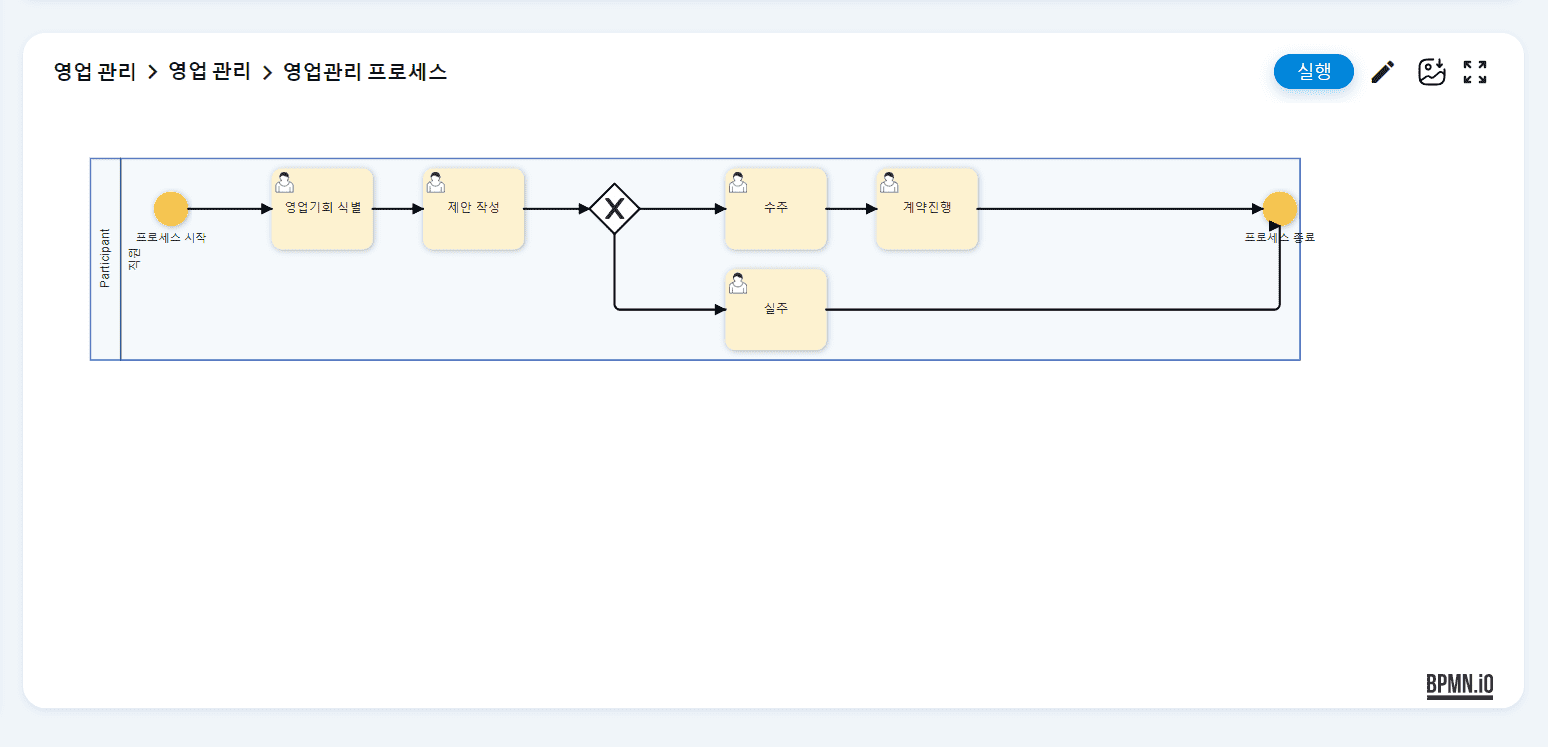
3. 상세 프로세스 정의 및 폼/스크립트 생성
-
프로세스 정의 화면
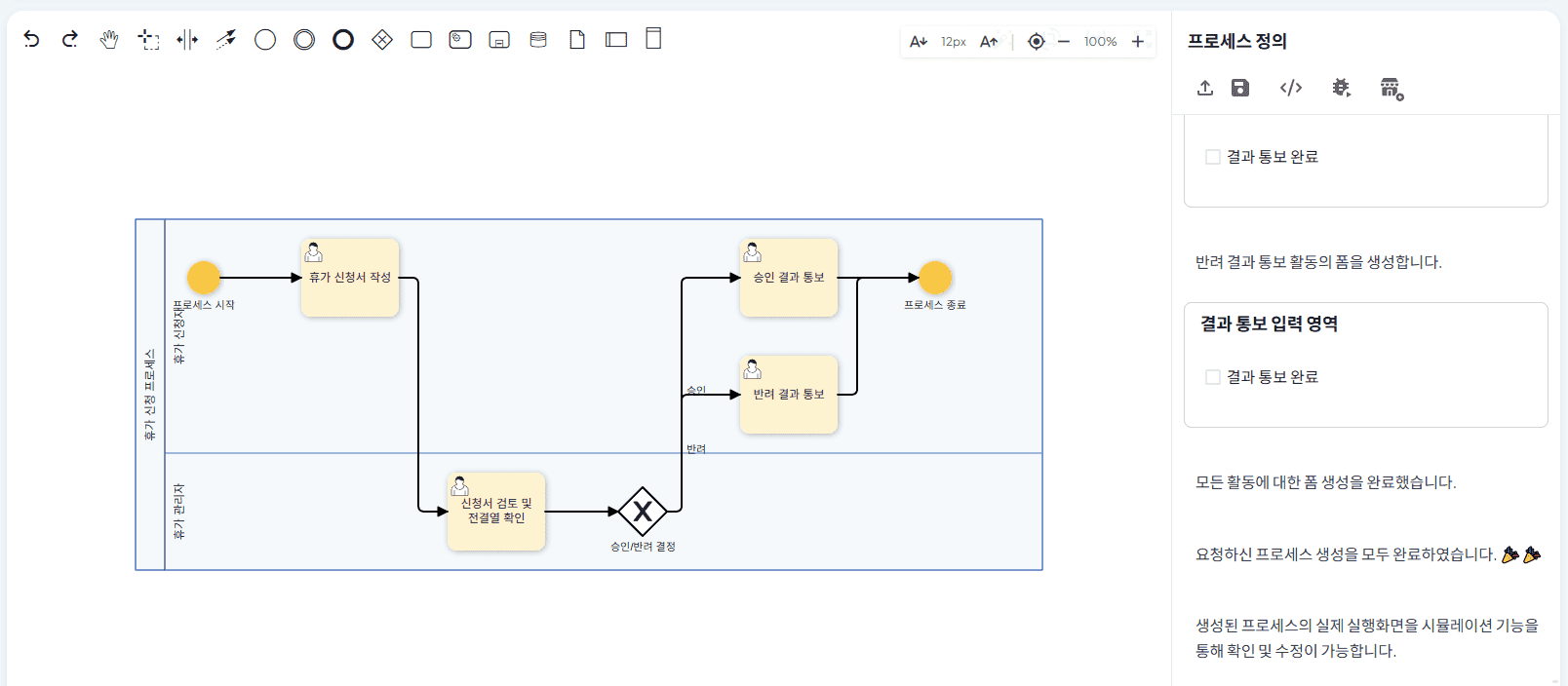
- 프로세스 정의는 좌측 프로세스 모델링 편집 화면과 우측 프로세스 정의 채팅 화면을 통해 관리합니다.
' width='1872' height='828' xlink:href='data:image/png%3bbase64%2ciVBORw0KGgoAAAANSUhEUgAAAEAAAAAcCAYAAADRJblSAAAACXBIWXMAAA7DAAAOwwHHb6hkAAADOElEQVRYw%2b1Z227bMAzt/39M9yVrH4ZlQbsFQ9LEdhLfbV1sSRyP7FzQpCviAt1iRABDiZJsnUPKVui7vNYkGku1alkb1iza%2bHat20OdpZQNVawr1dv7PsG6FJoqyX08BjbJ16z68bK/fl4rbys/IFirat1%2bHbhvweL7j%2bvvSMVrLkRDd6VQtFwuSUpJQRBSlmWUJCltt1sqy4rCMKKqqmixWHC79P0vL0tarQJ6eHikOE4ojCIqioJy7gt4fJ4XFEVr1jmlaUabzdbPC4KAjKNBxbluYhiGNJvN/JrjOOa11fT18RtNps/09HPmtfvrPfrOJKJWMwGCvQxgSikPVGtNkutooy6EoKZtfVtKxW3JoFLKGNx8PvfEFTwfWkrhAWMs5gm2QYMczEPd%2btU5D%2bhSQQGpSZJ4B6GOohkI7ol1tq3Zj7fW%2bvu5nsC9YJISfqwn4HPLcPDujGubhrccO246/UFVWbCUbNMcoUtvW7CT%2bsknUdAaeyBgyKLA8OXzDiQM2QKvrwcQDYtQHAX8DINobkPDJhlfw/tOvxLYVPuKgGspeyL5RzSOUsVgDHvUckRAGBzqx%2b1zBJTqmgnoNcDMUn7jNH1EWOf3PbTp6/YNbJUaSQSEpaVfiaFNbSkR1utVwbqyFHO9VKfbB6W8dgKgcSZ4yS09x8aT0fTh7cPc7va647OIO3mejIaAiD29yDqvByy/U4ihJRMDcmaJpTn3FxwJtR5RBOBtAq8j7EEAtgJAgwi011UHutKd5FzP5QgJADB4GoARDfAytoB9B9MoCKiZAHgZXl8WHQFblrR/GCI6YFuVXTT4h6J24yIAAlC7cM84zDN10CnrRHZjYMMY2V75OWCn7dED0b2DY9e1I/DkKHyNBBzW7S65wPn/AtdMwJA/V6Mj4NL5NwJuBNwIuBEwDgIGpthGdg64vJzJCf7vx9%2bjEyAyvn3GxxjDYAwZthljfdvs%2br0%2bI8gmNeZjSdHPl9NIxbcLfHdYr9c%2bQ4zUO9L7SJG/iYvtIKkW6l%2bkxT8e%2bpPJd/pyf%2b8/jng7e3RI%2bCJa7vB5SPfp5GsQpLjC9ZYm0yfaxGmX8kIq/MLr6Kb7rPcHV6i3ViXsGLkAAAAASUVORK5CYII=' /%3e%3c/svg%3e)
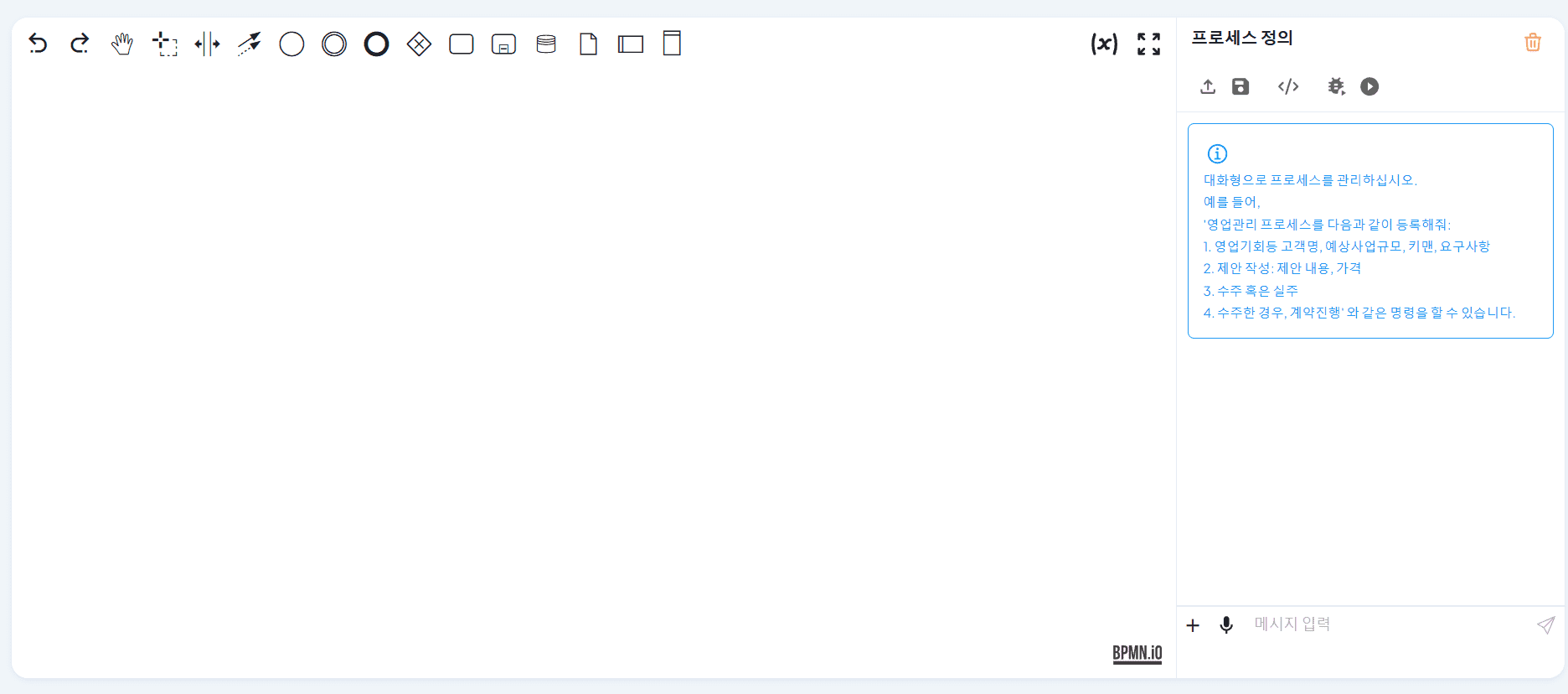
-
프로세스 정의 생성
- 채팅에 생성하고자 하는 프로세스 정의를 입력합니다.
' width='374' height='681' xlink:href='data:image/png%3bbase64%2ciVBORw0KGgoAAAANSUhEUgAAAEAAAAB1CAYAAAD%2b3ufAAAAACXBIWXMAABJ0AAASdAHeZh94AAAgAElEQVR42uV9aVOb2bWuf02%2b5P%2bkKt9SlU%2bpe5N7k9xT5yQ3le50kpuTStKD207bbbfbgAFjBjPPQohBAgQSEpoHNAshJoEEQhPPfdZ%2b9QqBwQbH7aTTVG3r1Z732ms9a9ivtu/s50/xXUwHhVPkjku4UyxXcetUqmjpjXUufX%2bbsd5xOmU64Vxk8UKIO7jp39lZ/ePslfxX8pqLa7XXlr%2bfv7Mrl5M/KePOWX0BkiGf1WoVlUoV1frEa/y83E2lUmG9mqqr/0n95rqXB5W652O9r1RTs1DprHahTP5q/LzTvKvVyilGR8fQ8aIfsxabVMHQyDj%2b9snfMTC5xIqn8HiC6H7RiS9au1Ubl2MV68xT7UtF3L97H63dQ3jR9RLBaBozhhksWtfROzCIXL54NRd9E3vexLFnpdMr8%2bWvQYDamUar1rZ2/P1RC0aMXHDpCB/%2b%2bS4ePm6DwbyBk4MtfPjRX/GrDz7CXx604riQR0trC5529mI3V1AdPv7yAb548gyffvYIk8Z5fPm0A49aO/DJF49wkD/5xgnQvMNnhUNUzWOojneilgy/svizyxxQODrA6PgkevpHMWtexcH%2bHu5%2b9jl%2b8suP4A7HsWAy4tPPv8QHv/sDPnnUBofDBYvVgZUVK5YdPnZUwdycCU/bySEkmj8URWtLG/pGDfj8IQlw9L4IoIlizT6PqnUGNc8qqqZBnJ3kX0%2bAne0tzM6ZMW9egXnZhkAgBNPcIkYnjTCTjXPHGgv3dXeh5cUA0ultrFhtWFlzIBRNqjLn2gqePOvCs64%2bBCMJuL1%2blZ486yTolN6LCJzVsagWD6DmtDCZFRHOKuVLBMC5FrjppPRqtWrtlTIdBPNHRyhVqq8g8dl1muRdc4BOgKgP1eUpjQirRly11juXWULQWk%2byIKUV1PdzFNUXWqsjf61JAzRrAj2/2qxJ3icAnp4oItQiXpztZl7BiAYB3gpZLzyff15Vfl3e%2byDCm/Lu4N/w7wLRxZ5pMsb%2bIQ54Myec3Ug9vam/q/p9mzFv8nfntot7U97lBd9EBJrzddy4rp2OT%2b%2bKCHeum8h1eZcHfFOb1y3munavG%2bdN831nHCATPzk5uXbxUm6z0QZYWcHx8fFrFyN/W1tb15Y197%2b%2bvo7V1VXlbzQTUf729/fR1taG9vZ2HBwcvKJ13gkH6B1OTU3h7t27KBaLuEpVer1ehMNhZLNZ%2bgeeC5NpXqDf78fh4SEMBgN8Ph9OT0%2bv5BL5W1tbwy9/%2bUv87Gc/U/Wb%2b5QxP/zwQ/zkJz/Bj370I3z00UdXjvfWBLjMTvE4Td%2bFhQv6XP4CgQDMZrNKS0tLKu8yB%2bh1o9Eo%2bvr6VF%2by%2bNnZWSwvLzfqXLYrurq68Ic/0Mz%2b5BMMDAw0PE/5S6VS%2bMEPfoCJiQkYjUb88Ic/VHn/KBfcuWr3ZSdkccKKc3NzKBQKjQaSl89rNrUQ4Tr51ScmXDI9Pa04JRgMXslR%2brh2ux0///nP0dPTA6fTqVgeTS74b3/7W/z0pz/Fj3/8Y3zwwQcNd/ydcYDe0d7eHtxut9q1zc3NC1SWBYnci6zKhK9j/ebndDp9IXbwOkDLZDLI5XKqb50Aev8i9y0tLQoH3hkGXKWu3oS25XK5IctX6e%2brdreZ7a/T%2bVct5qbzett057KT0zzx5iiPZu5erapqZ%2bfljbqX2jSbyjfx52tXhNK0/KpK/wjbNze9c74DV%2b3ixWeVmp7P8/Fq3llT3Utt/tlJn5PiAHFbhaLJXAWFUz0eWMXRcQXeTEmFxbZzZYR2y9jcKyPCz%2bh%2bGcGdMnLFCvxbJXS7iogelJE9qmAlUcIO2%2bbyFYSzJfjZR4L1I2wbYptdltWIB%2bXK%2b0%2by1jOuLc15Hha1edzR2SGwV8NxuQm4DqpYCJVxdCpsByzFKljdJoH4bI2WYd/WQM2XreLZRhmrW1XYkhX1mcxrVJ4IlNHBsn324UhUYGVZ9Z8YINbXunlQw8FpPSZYq%2beG9i8SIHfCSsUaqablVTjzSq0Ogsyr1i6uROodsE38sIZiRSNAdL%2bK6GE9TtDUvlaPQdYaGHLWhCdv/n72hnaX2zTXUfZJrobc6whwGWBqTd8vL/xtffP37Ro3ryNyUwLIrurlueMa5UZ79pL9/XtVHJfOYE1VEGeHwiGH7NTDsq2jGvHkDDFygN5G6oq4SNu9fA0pckZot0pMqMG7I3JZU%2b3WUlW4WCfP%2btJnin1HOFaRz3n26WUfCbY9YXmY7XNFjRvlWfVHLgyzvierlV0wzG5KAGUMcTKGgBZELFAULJEyAa6CbeYvbJaxHK8gwokbgiWMe0vIUu6zh1X0OUuYixJAtyuYZHvHloYVp5xwv/MUvSx3sZ859jHpL6uJj3tKWGXeerqCUVcJT9ZOCaoEYi5mkfXGWB7mpFMk6HykgmXWTbF83FeCj3PIn9ZUH18sn2KdxJsOltHnLiG4X7uw8FsRwBovY5CdnjBPOEEGXSPIHXIh69z1JS7soMAdq09cdie6w3wufoPfsywb8xH9jzQc2eFniLsyxAVm%2bSy7PEdgFUK7%2bSw7K8Q1%2bEuY5AJKNYnmnGGB/cn3LfYnBG8hqEbIAQHWF1CVxQjerMbKMBG0hZN8mQpM4bKaw1txgN7gmJWO6hVPSgS30lljNwt1oBN2ix3VGvkhTnK7PrBwjtTZOTq38LYPz4F1h/UEUD0iAgUJwJ4hzp0V8KyeaSIgopBh%2bzKJccT%2bzNyEnRMCLkUnwLH1hezmNVE5ZX9CYBG3k/LZP0aAawMV1x45vgqcZ%2b8BGN8Uirs1CGp2%2bRn2uCvH9V3fJHVFfeh1Drkb%2bnHaLuvtHWvAJ2ybO9G55kztsOxWhnW2uUuF8qv2%2b01UmJ4E8C6rwebjvevKbk2AKNmyzXaK6XAFJeYPEw9Epv0ErWOCzgJlTNhMCLREoLIQMwIZIjjlf5ayKCAWoGzXSIAVlrsFvUlEW6b6imp9X3%2b3IkCcctjiKGEwqAUklglYbUTwBOXriAQwcJHrBCFpESTiWwmG6ZyoMQIQNURoT1N5bi5YrECRV2dKsxTfVUT3GyWAgIqJCOzbqwdJCD7DoUrDhBSgqdTtWtnZdZZLnmiAEdbbL57bD7t1UNwXMWA6rZz9UwyktwbB2mu%2b3xSALsPh2b%2biCDQDVK0OOM3gdBUANYCrdg5gze1eZ7%2b/7/RaX0C8wVL1n/0uz/v5UxxQF9E7OisKuOlcIDb9tzfVLnzPqe%2byYII3NVaWmOTeOY8o3WlGYwGoMH1loVDk4NuXxM%2bPHp4pFtfXEDsSlqeFeaTFAWLML1cvvSHyz3ZZ36n7Wy7yn6qKZAnwlk4K9OHLOCkcXgnCd86usKa%2bjUl/CePoYBsutwvhaBL53AG8/iBiiRiisQjV8KtnEneaX2r4lu%2b9FrkqHiIcDCAcjuI4n0ciEUeSBEjEoyiWK68S4HJGoSSgUf32Js4/L0Be0r7nilX1/aBYIQhelP9XRCDPCrHDMjVCGfHDEgHjVH3GmRfLaZ9aWVPKlS6UxZq%2ba32UmuqfP8cOS6/2pfqoqHT%2bvfxKX5LXXOeqpPVz3l6%2by9q2C5XLInBOgANSSxqkmDIUlz1yzDb1ZVrM2TKwxc8ky7bo7clzqkDf/5R%2bPcsyJzXVLivfS0A6X1H19HZp1s1IO36mWCZ1pL7kp%2bt58pkUwjBJG6mrxjuuan2V9DlodTLHZ9iu9ynjbzX6qag6qXxZfddTkkSQedWuI0COLCOUlok6glG09fZjNZhGILmD8bkVLFh92OaCNvwR2D1huEIpzCxZ0Ds6jeV1P7ZItIVVB6Ys63SfT7ARTmB8wQpveg%2bh1D6MC3Mw2pycaAVzDg%2b2uSCL3Y0vnrbD4o7RmcpjQt5RXA/AEcjCGUnAsGSHL3UI12YSw5ZlmDe8XHiV81nGyOI8VsIpWNbd7NeHlVAS6cMievqnMLW8zg06U0SWhWsEIDFfR4CDOgFkFw3zC/j9Xz7D4LwN/nQWfWMz7HiG%2bvUUphUbjCYLltY8mLYs4dHXbZhmvSyJ09rXh/ttHfBtH5EwY3jwrBseEnBgZAJ/u/cphucWuKBdjLB9aPcYfUOj%2bM8PPkLX5BIi6SRGF5dJTB%2bGxpcxNDmFP31yH8b1INwk9uPOTnSPDCPBOUzMr2DMMo%2bhuTXMLjnQNTQDAzchktnF49bnaB%2baQiB7rHHVUblBgPRNCCDsv8idaO/rxbjdA3c8C39qD6ZFFzIUi8VlO8wrTmxEM1jzRdAzMoV5dxjxg2NMma2YWFyFfXMLL0eH8FnLcyz74nDHtjE4OYqh2Vms%2buNYXPeyThoj0yb814e/R%2b%2bkGVmK4JLLhxmzDdaNFPoNM3jS2QuDxQMTx%2bwbm8WM1aY26O6XX%2bLu18%2bxuX8Kq9uPWS5e5hDbPUDn4Ci6x6fpkhfr4nALAiQONblMHpwgundEK%2bpUiUSSn8GtnJJFTyQF06qLFC4gvn/MBUW5mwW2PSW37DEdILxzpFJom2qJZVmye/LwBKHsIQKZA7hiGZYXyA17WPFGEMzmFdYInqS4CVFO3pPIYJmLCm7n1aLTZP0w2wsOrIfjql2EBJAyWVx4N6/wYoPzcyd2G7ufzFduQQAlMxrQ7XK3MxLOIkfIswwkHcnzXhVqsFSeQMhyHciEWJk6SMqCdAAU0NIASsuTPgW05FlvL%2bNKPTXhggaiMqaMo/LroJmsg7S0kz7P%2b66XnUDbtCMdBG8pAjKogOBXHX2w%2blMEvBCGp5ew4PDBFYnh5dQslp2k/q7GYvrkXpf0CVyV9Pappp26quxCX3VtcWXZ0XX5NyCA6OcdEmBkyoj/85uPMG62Y8Qwh08/%2bQoP215gcc2OjoERDIyZ4QzvaGozX7mwgH/VdEMOKCu2tLq9eNLejZHZNXjSu5icNuMxEd2d2MLQ9AQ6usdhD%2b6o%2bv9WBNB3VOQ3cVCEL7Gv9LXoU3c8ozqJ7RfgTwrYHSqRSTWx62W2bBaP5vLrxEBL%2bnPlNfUqbxClq0XwxgTQLD3tc4sWl6CzgI6AiyB6RizEOoilFdDVFHYotFZgVFJ5qt3JmXqW9tv1cr0vDTyrymLcrn%2bXOlKWUnOpNsBSQFFZnRxbAZs%2bfqHa6F%2b3HtWi9XaFWoNoNyCAAMypUlW6BeWKpjBndyFC685Lo8bmi9EuyCnzM5jZU4ZSMJPDEsVm2ReGb%2btAESKY2sHEgg0rm3GqrwMCpxdLjhCf81SdEWyEMghsHXG8IkxWNxyxLMcowBlKwB6NI56XE%2bY8/OzbTXXpjW8Tg3yws10sR19g/xAeWpj%2b7Rw2t/ex6AhQNecVMMvmRWmMedM78G7tKLM58UYOKGoESB%2bdYmp6Vh1C7pxU8GJgCL//6z2scmCbL4Cv2/swNmvnzpcxalrEtHmRC99Ea28PHra00ijxInkMeGnKPukYQK/FAlswiGddPWhpG8bsohXTq%2bvo6hmCY3OPdkUc//3XT/B0YArR/RO8HB7H14N9cGYKsHsDGJlbwiStQ9PSOu49eIqWXhNS7N9kWUDvzBLGl9awsrGB5yMGzLk2675IES8HJzBNM9ns9ylgFxG5EQiKrT1nnIc7XaBtzQn1D%2bF%2b6zOYXGFabwmsOsO0zHxI5GkWrzmx5vFgPbqFOatDWYUWXxQR4kc4m8MsLbinI%2bP0G0JoaX%2bJp8/HsbwRUD7B6MQi1kNZqtwQ7n39DF2DJhIkTQ5IYty6AM9OURlCVl8IZvZpZ/7gtIFmtI2EKsKy4cOgcYmL9GCGvsH9B88waXaQc8rwJbMwWp0YWrLCEgjcnAA6mwQSWYLevmKlAC0rRywBPy03MTIitO7csV2FBaaVVQ5qp/NTpAMThWGZJjLbhsjKuqxvpGj1kQ1NljWashssO1FsGiSQ%2bgikidwxbJEtuCO7anxxlhwUgUQBSvyGZxdhC6W56AIXRZHyRJR4ClaItenZ2scmrVS7L0lr9YBz3UKc5eI9%2brZ2qcVuKgJNlqA4NuIOKze2qLm42eJZA1w0660ObEUp0wBOZH%2bvDmjNlqHU3a2g3q6igRsxRCvX%2bhdMkXpqPGV1llUb3aXeOtHmtFXvW7m8BQ0k1efJOTBLW7XjhVuCoGYHVLFOS3DJRcDKHHKXdsiGm9wVXe%2bXaZ%2bLvX9IX6GEDbqqK4E4QtwNdyyNZW%2bU9sI%2bYvQnbMEYbfRjInoJS04/dzKJENk3mSvSkiwQtA4Uuzpo2wtniNgIq4sHKXVWXEECZphAeMD6R1jyhriQ6hstz7e2BEWvy24Mz8yg4%2bUwpiljE1Y7hmaMaB%2bhy3ogLFrGo46n%2bPjBV1gkMPqTW/TauglsDhisa2gfnsHovIO%2bu4d9DNI3d5MjKnjW%2bZJmtAmT9gA9ShvaBsYpo4t0lafw4Gk7hpdcsNjcaO8ZxFdd/dinv9HfP4i7X32JcQtFzWjE7z%2b%2bB4s3qbhN9wGaDbHLC347S5BstOYPoXtwBMblDaq4Azx82oan3ZOIHtD2p9vb8aIPf777kACTwOTUHMvGYCS4uTZj%2bPj%2bYwzOrGHCNI//8b9/gcfdU4q9TVz086FxWILkEvsGusZNMFK9zls9GBifQfuEmWrSS2LPo3t0Smmj2RU7Wrs7MLa4hLYXPfif//GfGLM4qYHOLtj879wSFHmKks0d9N29yX087erD6AL9fE4%2blisrN3iNrLmxlUd8J6/08YawMln%2bYSt9BleE7moQbb2DfI7WvbozeBNpOJIH8EqEZ3aZWmVbOTa%2bZAb2%2bK5yqcWttYciiFOTCEasen0UnRhmLHa0UHU6o7Q7CJ5XOljXWJq3I0CjUVVZeTqYNcfvturgpdzZUzRieLr1lcyXNYAran58ssnNFgzJ1F3gTB3QhDjNrrRmbWp%2bvvS/Wz63HGVc3RU%2btwQr5%2bBct07P3exbckBar9wUTopwV6LcdaFwjDsTJYBJxxECoehuAcT44blPLp9hWmgSNdrMHqnJpfPyrvGxmpjkBZmiu1rYSsJcwXSOFmiO1mCeoEggTOyoTYgS/NYJjD6quzjreWgR%2btL7SlxFPDc5l%2bj%2bqYpIOTdTCBG4Zez1cEoBsxKBo5sQQLcEOdG5FRtmbH5F/ehuDl%2b2tOFhx0tlgIzPmfHs%2bTC1wi5F4Qh9tNxaB4eUKfzZg4foGJnDDgFsatKIJ88H6EnOKZ2%2btO7CoMFC03kXU7QfXvQbME6sSJEgnnAM975owZNn/RhbmMMMx1%2bYW8SsLYhodg%2bPWnsxYVvBgjuC/qFJdI7OYHYjDINpDt0TJiwHD2FZWkJLZz8WzVYsEY86aAkOGoxwxXcU9yRuCoJS2bLu5CQ3FCv6ogk8ePwU9%2bkOO2mvW9x%2bjBOw1oIZUjyG7rFxvCRwrcnP5Tt7CIBWyIvmruAm/vz5XfSMGhW39AyN4XFHL9tHsETrcc4exLzFjTB3zxNNo39kBn/76wNMU5MMTVMLUd5dVKcRqsZBEvPZyDAXmsDfaZV%2b3dNH0I3AaFnGkMGMeTdt/vAm7j1sQe/QBLEqhanFVQxxsyL7xXPOfBMHiAWVoZrrGZnEvFPicQXEyN4SJDVsuOHLHKmOHO4o2avItE8CDKF/xowVWmtT88sYn1/FJgeViQ8b5zDnDCm2X1i1Y2BqHv7sMQHSieHFNaz54mRtjU3F/TaabWTdGObWNjBAovrp0KiQGMvMHhecFIve8QWM05%2bQwKsnsa1M65XAHpJ0jnoHDSrQ6qGlOma0YIJaJHH0FjFBBUJ1AGx2Ubfqebq/Ld9jdGAie8cKiATM9DqCFcr9zZ/7%2bRHWlXKReQmPy/dmzJH6QizxSKPSvg6EOvjKc4RyHaA53nCB65afCoxmtSCsNq/j8yBvfV03A0E2ELCJHpxyIjQpaZGJuyuTlaMwrVxbvIBjSECuHn1NF%2bqf9QBouskgaT7VER9DIXndtNbifNriPElRh5pb7ifY6ZuixyRUUFX6Yrkc32kE0rTQ1okerK1cIMwtQ2L0Bmn9GZatZGkXUszrnhzH/bZ2TFIsFq2rtAJb6Gcfko1NmDaZsWB1KbXVMzSIv3f0qFC22S4HFlOwroc4sYoCtkWK0XogjIednXhO8BQWXvJFVHurO4H%2bySl8Sjl2RPeRyZcUO381MEK82UT7s%2bfoJE4EifBPnnaga2wEdjpBLtoegzMEwnBWia9xZY0uue%2bVeOWNCZAulDBNBJ5cMKF/YlWdEYjff6%2btE/30/Dq6uvGL3/wRE8suDE9P49FXz2Be9ZArikTxdvzt4VMln3LIMUq32jhvJ2vuwbjqxKzdqWIKg9MEtUG6yZtxdNJcbns%2bQqL78KilBT//rw8wuRog9uyRIEZ0TBhoCG2i9UknXtCF3qDn2E%2bT%2bvGL55ikJtiiqEzQY1yK7dCLTaPlxUu0vRyjO59rnGfeOijqTcjZXBpma0BFcCRQMTq/CAMBbWxkDB9%2b/EDFAAyWFe7ELGyBpGLrqYVF9M9a6AxlESYueCIJOGi7p3KHmKA5O7ceUDp6hgjdTz9jPSLRnSLsrk3Y/GlqjFH85d5jWEM72Do8RB81TNuYgSAXxLjJSl9ikZbpniLCvMOGZc7RsLCM5wOTsDMvvp9H3%2bQMBgyLdNTeggMaByP1k9c4cUA/0NDOAMo0Yg7VCZA6GhfjgwOHdvKNgxA9qKp0L%2bVU8ETaeuIZOLhgMW4EO/xbuXrMUTtZFgwQEFMGz6GGNYGtPRJzR42l2f4lNQcdXBP1Y3alRer4JB6lAGGzIXf7qHC%2bfjR9co76YoJKB6IhDmr1o%2bq6ltCPtiVuuFUPaMrCG6Zx/cSmGdX1/GZ7XSdc4zS3biJfdmy0CPDVDo9uHiffFgOkg0WnG5PmVbKXR%2bngWasTz%2bnYrLjCWLW7Mb6yjvV4CktLq/jkUSuW6BVKBGaaItHW9RI2bxTdwwZ1h9AKxSaj3NfTxlld86KvOzV63WnSTdq8ZTygrFSMiQhuoPs6Nu1AgF6e%2bPePHjyme%2bpGX18/fvWnj2Fc9/L5JX7xf3%2bH3pkVbB9XCJxL%2bLrtGUx0cQ3ivT3rwhwBcqdy0X//lz0YkddQJCCySFN11r6ONW9CsfNaIAIz1diSIwhXNImuYYti9%2bHhEfz6j3/ByLITh%2bzmRe8Q/t9fP1cxPMuGH71j0zA7AtjcOVEgeXHnX79zb8MBV5XdOiAigBdScXYvbfHdRlwwJYYHTVzhEPG%2bRJ6FO9ZDKXpkxyro4YllSKw4IgTPKIFOPMXYgQaE6vSGnwJiV50aXX9S1JwuEuqmB7NvZQprQFdtgFzmtO5rq6Nr7R0hqaebydJOgpbCQTqA6sfbOqDJsXq2HlA9D4RW1bMCyHzlwpF7um71Nczw%2bomTvnjpP1N/j0k/em%2bOL8gc3gIEK7B6AlilDy47H6LPPbfmoovsRDCehTuZg20jSC8xg1EDnR2bGxv%2bpDqM%2bJoA2G%2b0qrDZ4NQCxcgDZyqnorz%2b5DZ6RydgoVhtSp80ihZsmwhR7S06vTAtbyC%2bV1QnRYt2r3r5wU1v00AAXnCHVJhu0uqGxeVVi7dTLLsJshZ7BCGq5RnLmgqvSwBm0eGCac0DqyvZIMLN3w%2bQl5ds6xiYXUGO%2ba7NlPK%2bBoanse6gXE%2baMDg8iVkaM23tXegcnsKKjXKe2cGvPvw9Pn7UpgIkT9p7aC3aYHLHuItQpvGfPv4MHaNzCJMAAwYDNYsBDuLF2OIiOrsGOFYG5nUXnr7ox9SSAyvrGxg0LaPHaGa%2bHY%2bEwDR75YB2jZvU0T%2bIofEVrLmDaKeWmuAmCXEmzBaM0EOdMLoaAdRbBUQWbA764GYFXhLeHid1nWE5FQqQA7KYHJ%2bCN3WIcRLjq%2bf08UmAKF3jlhd96Bqcoi2/RVc3jCn667OuuAplrzo9%2bKqtCwOLFri4U/7tPcxbPHAEk3SRc3S5V%2blCH8Pi2EBrZy8m1/zwBjbVuaGN3Da37CCHDWDa6lCsblqz0ySewYx5A%2b7YFh4/G8Kie5MGHDC1aiXHbBLEU8ouuZ03yEripAQyh4gS6cX6Mjs8VI1e9ZaYyJ2wsICbK5zEPNWhL7mvTnRsgRic0W0lk1IvuieHm4esW1JeZYhe5eZ%2bXnOb5dQpdaA8P8GCQGpPAaSEwFY9m%2bodpM3MPozLdjpDBNqdYyxwLKuPBFW/E8xjmTvvp1O2rUQ1X8eCqgqqzqw46LDlLhhcNwZBddojAKZObwD5Fap6Z0gBy5k6OdKPvvQXJdXJTfX8iHy7/tLkVv15r96%2b%2bZhcmdz10yUt0FmtA6cWGJWfLGnvI2lH7Xv1d5VkPOlbnVidai906uNmT8/r3fo1OT2AEOUubdC78sX3YKe7aiD72emsbFCtrTj9NG6caneDtLld4Yx6X2hlw4Xx%2bXW2O6ANv0PrUQ5HfOok10lvbsyySp%2bhAG98C8vcYc/mNlG9COOaE4YVF1XuAVXtCezhlFq0hUD2fHACrrjkF9W7hfMbAQTSWZidQRhsHmwkUuoUy0RPctmVIAeGKf8OzPNZNu/y4cmbQVAMIVJ6kUbQi5FZTBnXMDA0jac9Q5iapWVoXMUjmr6fftlCwIqg5eUwegaM8KUKmF%2by4Hm/AT1jizDR%2but%2b3ocHHV3q7VK5VPUPn9xTGmDdH8Szl0MYJhjGcwWC7QLaBwyYXfNhnM9fvxiEld5lR28fPvjvj2FYCyKTP0Vr9wAtznmCnxdd/aP4nP0PLM5jeH4Wv/vDpxieocYJBTjOF2gbXVNEFAfplq/JyfsBJaxy140L4gu46L/H8aC1kypsQbm9UzNzaH3%2bgqrGg3nbBkYmLfAnckr%2bFx20GJ0R2LkrU/NLGJwxqhcdBifGcb%2blEwsbIawTN5ybCRiNK5CfMQxPGfHHv9zHHNva3C70Tc8q%2bW/t7MTP/uPX1AJOsngNy7Qsu0bG1Tnli8F%2bPBkYwwy1hD0YRkv7CHqGluhxbmHIsICng8tKbN%2bCAOcHGPH9E/WOkLwgaViycbF%2bJUfzUoMAAAO7SURBVOdZ6ll7IKpUplDZF99RITIXffMR0wo2VBha5LlEzthGsnCmLEtXIqvCaiLrcaoxbzSrZHiBtsIgVZZ3u4BM4ZTu8J7qVwIqkxabCsRm6qAa2T1kXwfKzJ61bhBgj9RCg6l9OMLb2GW7IO0KW2j7XP%2b/FQE4oExCvctT1IBIe8Nb878zTS8pnltftcaJTeM4uu7rnx9bN8UI6xPUATetv9Fdf7FSf%2bGx%2bYUrdVpVqF0I0KpjcGUt1hrzyTRZgLf0BbS3xYWVRmiAeGjFScx%2bzuZV7/DI6Y/mxJSudDyuenkxeYVzcvGlx1dtf/38//qXKEs3doGTt/UG97jTo7S2/tevP4DJGaZc%2btXp7zR1cPigoo7Hvw3vBd7eHS5qvoCEwqbnF/CnTz7H6PwqbW8/xmbnMLi4Bv9Osf76WuVbR4Q3EiB3QQTSmF2lbibbyw8hJNixGooTyHLKVvi2EmDrzb6AdjyuByobAcuj%2bnF3/dDh25iu5IDmG5bkR1NX/TCq%2bcdHzd%2b/bUmJ93Hl%2buv0JB2X5Te21X/bpN1m1XSd3slpCc3p9LSM09IVScqLp%2brzyvJvSSqqdZyv9wIHqLtDr/v9ffOledf8Nr/2mt/t127w2/73d50eXv3xtFypp1%2b5Vqu9evOD3OkZi8Ual5z%2bo7dBvOmW6W/0TjFutL6OO81XWabiIRROy41rdPTrbPUbYr/3ve%2bpG2Kb8xu/Os3n1T2fcnmqdC5XbsrVm3LjrCS5J/To6EiNJZe0yn2hkid15Q7T7e1tVf6PXpH5uh0vlUrqil%2b5K1Uf6/wChVgE9z/7Mzq7%2b5E7Or5ABJm0XIn7/e9/HyaT6cIlqs0XsQpx5NJVWbhcpCpEkcXKQuViZfkUwkm%2bTgC5vFnKJOmXqL4rLmj%2biawQWPqXT7mO98Jvh9WtMdltfP3oLobGpnFc/58gdALIbn722Wf4zW9%2boy5bFkpeJoBQVAZIJpNqgbLrkqcvUtLOzo6qL89CLCGSEEuIJGX6TbHvkgCNa8E4H7mxVuaoXwvcwAB9R3P72cavq2uXbnqVyd27d0%2bx0OUbYJsnLPcGN3OITiydBfWbqYU4ukjo/TUT9l3KfuN6QPYvG9QsvneuutK29poL0G9yA/2bLkp/HUB9U4tvvhL4ws/nL/7fH7U33ut/kyv3X0eU191B/E39DxTX3Wh/QQ3epPH7/m8yvgkCXF7Dv%2bV/sfFWd4t/l/6%2b8xzwnSbAdxoDrtI4d76D/N90b3Ltu8cB%2buLlv97M5or4/9/4J46QGodRAAAAAElFTkSuQmCC' /%3e%3c/svg%3e)
- 사용자의 입력을 분석한 AI 가 프로세스를 정의하고 BPMN 다이어그램으로 자동 생성합니다.
' width='1542' height='867' xlink:href='data:image/png%3bbase64%2ciVBORw0KGgoAAAANSUhEUgAAAEAAAAAkCAYAAAA5DDySAAAACXBIWXMAABJ0AAASdAHeZh94AAAJYUlEQVRo3t1ayZLbyBHVX/sHfPLdB4dvvtoRMxEzPsjhw0xbkqWW1OqN%2b76TIHYQK5fnlwmABKW2PbI0stQMPVWhNlRlZb6sLPQTZ5PA3aTI0wJhqqjWOUV5Nf9/QWUe/75NpZ55L8qYz/Q5z5/W8WQTZzgcDpCfJAdND6cynH5lmfz2%2b7zN/gug%2bh59t5Qx3e33iv0xLdvj1I75NE2QZWmezzLsdjtk230ugDjdamPX87UijGKsDBPb7Q6NVg/BJtS6wWiq7br9Efxg84FAfs1f%2bZ4kSTGfzzm3LYLKHA4VwcgvTTPMF6u8jGtq1W8w6DYooB26vSEMrk/XXBWAdJJfGEXwuGCRqjQOw0iFMJsvtX40nmHDZ3ygH7/%2bL%2bPuLZdLnesmDFVlD%2b/h2G611vyWO//28hlu312qACzbUcj6PJrCE582sd2JCh2OKf9pPpdqDh2sUiYqJM9fFrnqS1rOVyBzOc6H6W53OM5X2nqeB98PtE/CDU%2bzLWTj1QRs/mf5MUxCUy9P83x0Kq%2bUSWoH7EfYJJnyuSxzijLJn9X5p7R8h1X0eX9MuzpGUS9zM7VdetbWKVDNV/s6JEBnk%2bXtz%2bZJAQgjppSa7G22y9OU9i%2bSk2eFPlOyh8OxPKEUpV8Yp9hSsnGSaZnUbaJEyyS/LaRe1pUpu%2bZ1mdTttCymasuYG/KQjCtlMhedzz43OKmP%2bK687U7fFYQx/E2keUk9Ip9f3lfGF%2bTPHJNriFQDaALx9oAFiaXbGyiLvn1zRRtLMZlMsVgs4bg%2b%2boMJFw40mz3lB9d1cX19R36IlVBEvRqNpvJEu9XG06d/RxwnqNUbcBwHtm0rsTqOi%2bFwzH4hWq0OjLWFgH3n7Cdl7U5X%2b03GI0xnOefsCrMbjUa4vHwF0zTRbrcx6Pe1vD8Y4tk/L/HTP16g1e7g6t0Nfn7%2bkjx1TtSHQz4OIpZPeypM2fwnm2THl0boj%2baYrX3Uu1N4CTBbcdL2BoZpo9e5QeBOyKR3LPOxNH1MWW%2b6IcbzNVYW%2b7UHGM4MtHojXLx4DYumImWLtauYrhxN270pDDso%2bgUcy8OI/dZOgM5wpmPOVxZmhkOfvVU/HsRkb9aJ0IIg4OZMuDmLo8sW7yWQtQq5VQnxzJsIxB16NoQm3JIElTkpoIkRwTeu4Xf/iCUXNV1aGA/rcGfP4Ex/RuZeI6CaRdSaWNQ/pQpSHSN2lmdJKU9FmZe0rBek%2b1NdOUaU7c7ab5Ktllfhx/sH3WO5eHXhYe6d4jhWVykwTUufh9Sgqt8SbVcBBCqAA0K%2bdLYOMWi/wrz5F6zdQE9Pnj1C5rxGaLxCbL%2bDT7WXSYZpAc1vT0gK6MSraY7NB3UVPLDwUkAOiS9lKnPdF4cfddtUdcsU87Jpnq6WLakdSRIjoWbf3t7AWK3w1x9/wPG0p2OcCYADUfwLa4OZGWHpQZnaCUkUQUT7XdC%2bx3A82jPZVFjUdD24VEfbC7TMKSAMbSlLf16snFhd3PHwU6QiHMsPOR%2bfJmbRrBwuLEHCpqI0KRsmRRrvcoSF2/SqAvDoElr9uXYOqdZBvKXa8cDB3rLg0dxUjRD3MpsNMe8/gzV5Dm/5FhZfbot74kS8KNW%2bnxuWn54LoLDxJV1jbWrirr/A20Yfz29auB2uUJ%2buURuvUZ%2bscc111SYGnwk%2bD6wQQv5%2bVQAud/r6vguTZHRum7m6Gjw9rSyb5GRjPqkjXD7DtPUUsfkaC2PFeg9THj9lF8SWpU/Z/3NAyPAhARjUjrvhEletEa6afVzWB7jqTnDVHuK2N8c1869qPVw2enjJ9V21Jxi7ia7xTAABd25ieDxoJKrCIvEjAjlcbFXF3WgP1/fgrLtwzC5sc6Ba4VHfxGsMpoa2NelKZKwcqSIfL/ko6HzYb%2bk8JIADTHqKN80R3jQGuB8s0JhauO3PuPMG7kcrvG0NccPnm/4Ubygk0Yr5hp6P3OVHFQFEac4BThBDXOP7KijmoIgEWy54d4Qfb7WPEOd0aeZ2lpFkfB/WsoEsaCN06cLkgMPyI4H%2bIkj7TM1suzt8oAEzZ4OL2zbaRoBFRE/mZ5ht9oppsDvmZ1z0PMzTsZd7rjMBiERGMxNL%2bupkdzgzgf%2bKNHdjElqLGcwZiEwoiOGALnR6gXnnb9gYL7FYzjCnCS14KJr/AiwMjrMKMLr/M%2bz736mrll0/HW542hSSI3wKy%2bNGeNyIEn4lX0WQ5ifcMxLcsPN45elZX3ZYXeBHQNtH%2bfHS0niBqmuvEJrvEBhXCMxbHnbcIhaITrHAf4BNbTTcCJ1OA/X7S0alyXHhpRu8vmvgD3/6Dof9/qMiy5MbjHMByFnZpa2LQD4NWxXmhnYgeSFXjwtxiVPdR4B9/FBIML/0eF8APz1/jd/89veIeIRerw2eXE1YJGvHdU6nvwoeFMCXutj4nJcjZap3FUtDY/0oYhCUJBrLZMXNj5wGq6dFeda68j6g1IDDA5cLXyPO5ioCCBisdbsMhNoaMDWbLcYMLZpNm%2bgwyOujyWcJoGq1pgZ5EpzJpYrcDx4FUCWXb0ELyrm6VPW7m1vc3txpRNrrdRkozfXqbLVcajqbzTCdTpnONcJ9VAKQ2x7Z%2bfFwxDB6onGAhOsCCcXLfLXMtqzHIQCZrc%2bzhtwRyK6alhCgRTJcawBkGIZCn4tU2z4WAagGcFe7na7afqNJE%2bj39bKkUauh227pJctoOESr0aCZ3DA/elwCEJXukux6vR6FwPMCeaBPHqjd15QTWi2SYbejhNio11UYwhvJ4yFBlwurkeFr9AQ52w8Gfdzd3%2buVXJM736RmtNsdFdT9/Z1yxpYu8cwNfrsk6KJeK3abC5WdFjcork/MQQQiJtLvD/S%2bskGBDAYD/fDzKATg0wu0aP%2bi8m0uTlReFi0m0acA6jSLARff53OHWjAYDNUtZtn2cZiA7dhU8yYDryFWK6Nwda56BYFwhFXkBZIXT/FNcUD1BFjeB%2bqFKNP8U56nC5NjsFyMyue8SEJv5uVCVMrjKqRMBHA0gcPXrwEPzU3O9XIZKr5dSFDvNrnopFikxAYP9ZNYQAVXasC3EgPIgi4uLvDixQuMx%2bOzA9HJNIrP/JWL04cg0aBX/S7wlVv98Qr8xx9/wPfff4e729tP%2bkK9K8Nh%2bUDoF7G8/5VD5hgVV2VyV/ApY3nFX4nox1H5QmwH3yA2/yOC05/5/AtoUvRroqyIzAAAAABJRU5ErkJggg==' /%3e%3c/svg%3e)
- 채팅에 생성하고자 하는 프로세스 정의를 입력합니다.
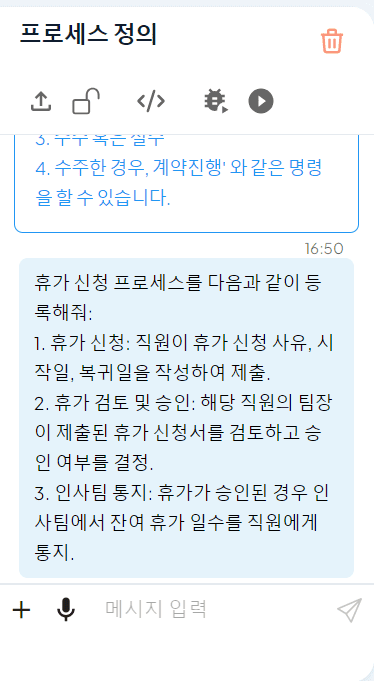
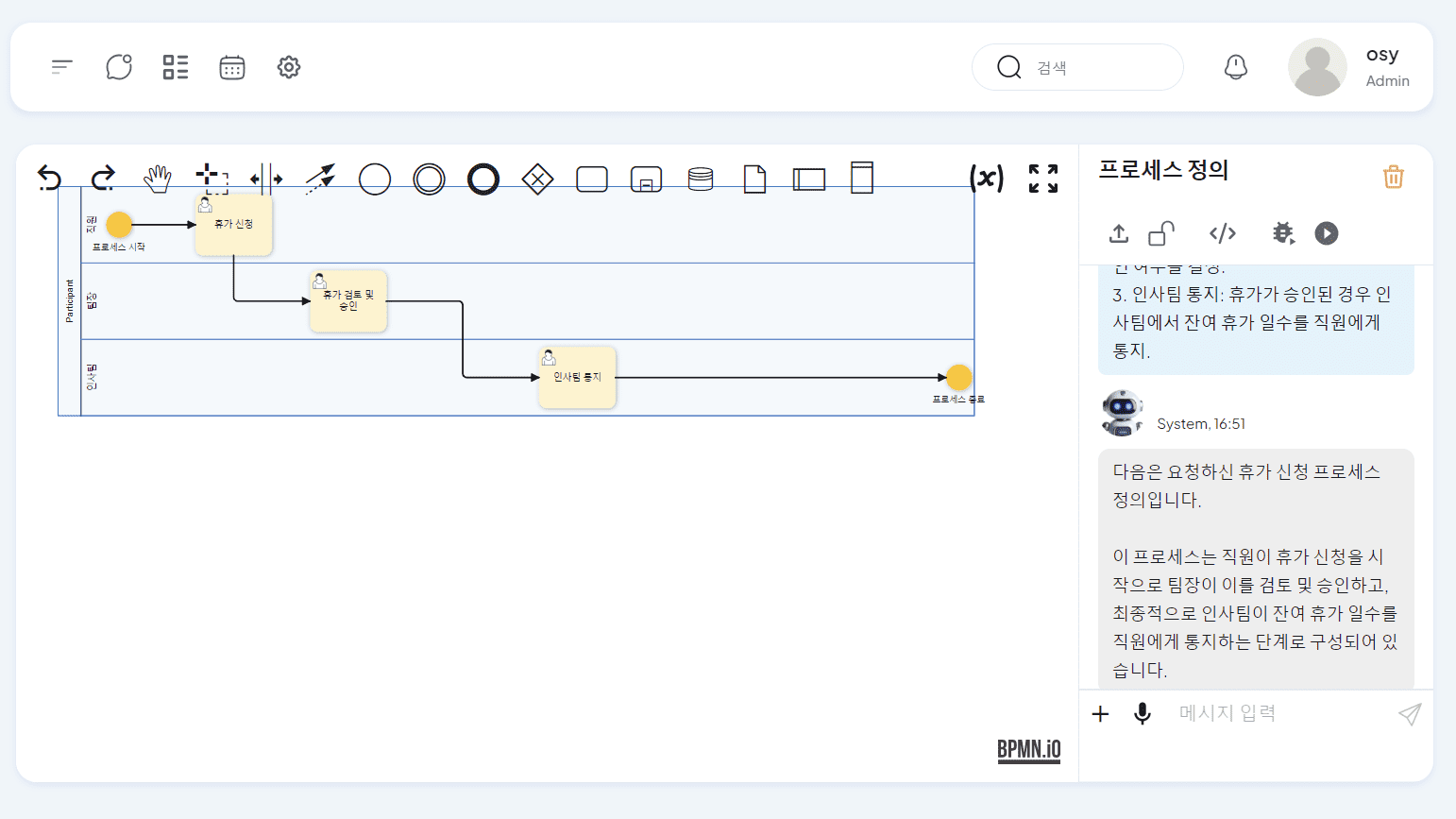
-
사용자 업무 폼 생성
- 각 단계별 업무에 따라 폼이 필요한 경우 AI 가 폼을 자동 생성합니다.
' width='1540' height='735' xlink:href='data:image/png%3bbase64%2ciVBORw0KGgoAAAANSUhEUgAAAEAAAAAfCAYAAABXscv8AAAACXBIWXMAABJ0AAASdAHeZh94AAAHQElEQVRYw91Z2W4cxxXVV/sf/JYHv%2bTJTwESKwYEWBBiBLCRSAqsxYIDLUORw9l7lt73vefmnNvdwxlyxFAWEYQs8LBqaq9Td6mqfhBllRB%2bUkhc1BKmpYRZqXlMx3ktAcqYDtJC05qn9apdHOVtOi23bR9dPwf19qD10Ve066NDP2Y3Vg/Wj/J2fnHRtPNBflI2klVbyWqRpGBaJMXv/bYHYDtdby5enMuDOI4lTlJh8P1AyrKSvCgkzTLJ80LzGArkVVWtadf1pKpriaJYyqqSJEm0XoX0bDZH3VIytM%2byXGrUy/Nc2xZlqXGJOI4TaRqQFUaax7HYjuNsNpa222Ks7XariKJIwXLLsrRv5s/mhpwOxzL4eCarjanxcDzRefZtd2BeVco2S6TE2ErAer2S94MTqVHw22//1gGMhSHGcqkDnp2eoVkjJ4OBLJcraepSXr56LSTONE0sIJDR%2bbm8ez%2bQDfr681/%2birYrGY/OZXg%2bQr1IDMMAQb72tV6vxfdceffugy5yOp1qX4xXqxXqeXKOdiSzDVv9//TpU3n%2b/Lk4jiMvXrxQEhhGWCwX/RbjG6u1vPtwAkJGVwlomjYvcGU7PRX%2b8klAg4IUbOYQ/yhOsaP8TQko2zREL4NoxRCdLKd0VJpfQvQ8P9K8IIzFdn0tG0/mkqB9kmSQrBzlELkw0TI/wC7GGSSh1jEY%2b0GsdSLUDzH%2brj7KdByA9TJICOdK6QmCQKX0c0NPBv5JDQnw40IesCCCAq2dGDoG3clEdSzFBniYsGOeSx5NJQkmEmCCYVbv9DjOqYuV6mxStGnqYmtX6s6O9Lrb1ouyNh3u2ZhwV/%2bintbpxvETIC6PLopkUAVt2wa5MRbWqCSRLErL6empSiAlqCeBYY%2bArcTY7ek6Edd4IdHJ17K2fVmarkwnAwmMZ%2bLM/yGZjbIk1IUm2E1FzrjWdNylY%2bxgn9eivhQfy/tUWd31WYkXFQe7SPvBEIah2hvP83TRuqFQXQbaHqopyRlAhdv2cpkA7Dh2YGknMhm9lfnHv4EAT9woF8eeSeG%2bksR6Lbn7BiLaE9ColMSabieoBOSHE78t0AP4ewT0MW0Id592xXFcLNTRBZuwD%2bvNRmxIAIlhHdo2kkWjG4IgGm96vlYFIGYrJ5KNB8ZCESfMUViplbRdSMJiLi5EzYMYEhbygsiHirREeawLuChzMNHbhAvYQa64IKCXgkYsLPjj6UcZj8cygyE9h0E%2bGw5lNBohbwQvMVdibJBClehBb7cjwHJh7Scr6GCpu6g%2btzsfRNDz8WItlg9DFySyMOayGD4Ta/ZP8RbPwDLLErG8EGKadXpe3RooWbQH3oEEHBLABdEW0NMQ%2b2nf8%2bG23Ss4kADTCeXth3PscoKDBAwgxC6lpe5ixw/FhO83scilMZbU/JcsTv8uyeY52DVQFortBTJbrtUGpPAQ2v6WQJtAfT1GABe/obhDz28Kx7EPJSCAqBtWiFMSxb64AuYHKU5nGSw93FXgjiX0xhI4I/HgAoO0UQ8yXmxUGqgmrrYtVS16sC/3M8E2TgTVCq7agAbgGYK6rQe6G4I2oaqbCwLUCIIAF7ofJJ3b2Qcm0UPtQFLvwHJOkmI6mq/UJlBtWNeYDSRxAec9xNEEgdvW/dHd3RgN5hWDgPQqAZ0n%2bD2h2fcCtOpTwxLLCaSot9eKY3YJfT7brS1HFquNbOBFxtOJeMYvYk9%2bFm/%2bk3jWEK7VQ5mj9W4CE5Z9skSbV19JsPi5W3jdLaB1ed89%2blEe/fj02oPPZVCFDtwgd32%2bCXT3gvSIBHwGqAI2dst0A4nttxJZb%2bBGf4UVnonpZ2LDmKrRvAGcMNWNORm8kuEQx9dG9lxg%2b%2bMPf/yTfPPt9zjq1uoOVc9hF/qzQC8x10pABmPnU3R5auNN7QsQQ2x7%2bPAKfpSKj6NtyFuk5lcHdf4b2KcfNzq31vjJwcJsGGeeWC8ubJVKR1W38WXUe/HOBtyVsD1iA7jzPPzQ5ZkWDkGmhUvbUsk4pga9%2btT7RvBTuvL/ht797RNQYqEefL1eyeH/6RF4%2busJ4GIv99PgBFkdI%2bBOSEFPBM/zupD6k/VYfgxV1b5L3G0Cth0B0HnuNo1emqYaUxoIfVQ5IklleU8IqLod5a2Px18S0F%2bPSUTvKi%2bHsnvduhcSwN28ySPI/hrLsrhfKvB5hvSeEnBYfn24HwTIhQrsu7re9V2He0DAhZvTUx%2bkgAaQ4G2Pvy9cXnUc9R0hYH9u%2b4tmmt8S%2bLDhuK6e/7POG/D7AyWDL8etp2g6QtoTINvwlflOnASv021%2bQ6DLm0wmspjPNa9//%2bsl4lg7uk1%2b%2bOHF704chXt/PplO5cmTJ/Ly5Ut9CTp2VzimKsfvA9u7cxnqJ312diYPHz6Ux49/0Lf/m1r9Y6HWT2MgIPzC6%2b//CpwnH27wJ3nVvmL1H21/D9hWvw3y310BH2zcKGtxC/1RBf4DJC5BnvN3l94AAAAASUVORK5CYII=' /%3e%3c/svg%3e)
- 각 단계별 업무에 따라 폼이 필요한 경우 AI 가 폼을 자동 생성합니다.
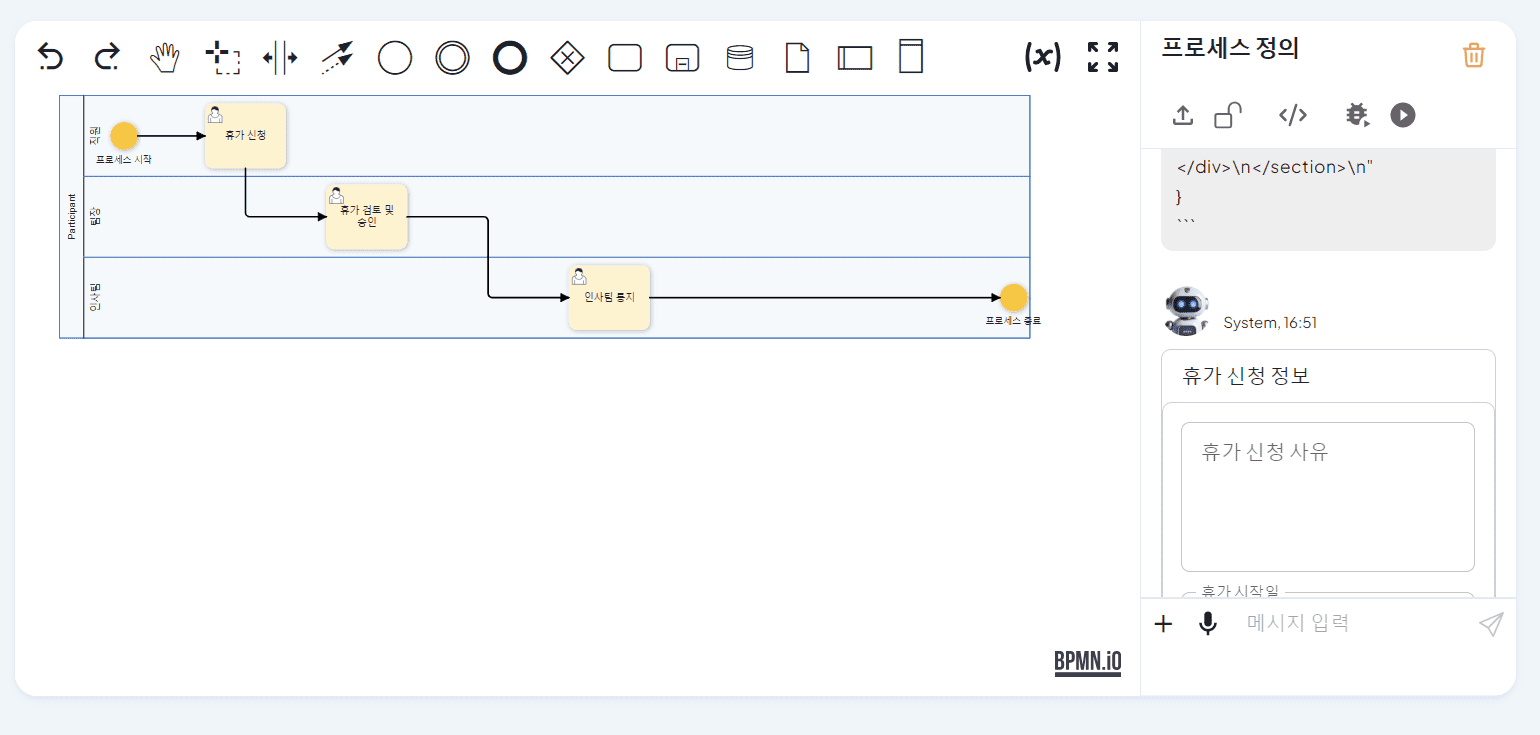
- 생성된 폼은 업무 패널에서 확인 가능하고 직접 폼을 수정하거나 채팅을 통해 수정할 수 있습니다.
' width='1544' height='740' xlink:href='data:image/png%3bbase64%2ciVBORw0KGgoAAAANSUhEUgAAAEAAAAAfCAYAAABXscv8AAAACXBIWXMAABJ0AAASdAHeZh94AAAHMElEQVRYw81Z23LbNhT0//9Bp5/QvvehL50mbew0M23aNKndSHJsXXm/g/fTXZCQKFlSJHvcRDMrgCBAAos9BwfgRZAWQvhJLia/KXt4j/lIVTofZuU6jQDWj/P6wXNMve3n7H/nqWDbJyFWEgSBXORFKWVVS9OKTouyWqd100heVLjXSlU3GqwXJ6muk6lcp3lRSJJmqN%2bK6/m6zKCqa1F5sW6v22VK51l/WPccmOedj1rMr0C/L3zfl6vXb3TB66vfJIxicV1HRqOx5CqT93%2b/l6qqZDIayd3dvdR4wNXVa4njWFarlU4nk4m8/fMvXFvy/Xffy/10Lre3E/mIZ8RRhOuZpGmCN2DAJZTiB5qEBEQ2IPkctAD70GJSzv71bSxrJYvFQucv%2bNAwDPUDKYmmAcNgJs0yXT9NFWYYs6hKyTGTfHkB1bA%2b2zEfIV1Ztmb0%2bvoGbTE4EBOBTJLHgTJt2wZqyMV2PLwrQhtHWt2vdg3dz52ydXk/ZvahaUxZexb48zxPQxPAv7xsZeWlEhciQQ6Jq0bSAoTAVhwbsxdjpqOlBHEmYVppBGnZ52n/NdrUSCvBpU5ZFqGMdZgGSQkSaj2Lmwlp%2b8E06w7y2sywQdPP%2bhAbUtozRbBd/4J8p3BqcycVezmWZPSNLFZLmduBjMb/inv/UoLZz5JaryB3TxIQk%2bQlUO1FrA7fK6GCHAqg0mzbhhlka2knSaJhOknTIljGNqcM5pTBmzZUJE1YKyBF55ZeJne3H2T%2b7ltZ2ZaeYdueS%2bW/xuAvRdlXcH6%2bZFBLVlIhBvXJKGD/SimZzWbwEbcwr1QPznVdGY/Huoz32TnaKGW6XC41EXLQLNpHmQHfe319bQioxQ6V3FuRTN1G7ECJD%2blyuXDchUxnY3RmJU6QihsVSGNIOsNSwmsMALajERWb/C5QjybAwRnZd/4hETpi%2bhOC%2bXrgqXdnbz/OUcWGAJKrCQixJo7uVrDXQrLCSLnSa3oI%2b71bOL30G3GDUKajK/FmlxIsriSKXdRreunXXbtd5PQD5dpxnSPX4awdceySV1AmwDQtjwMuCsu2klevfu0I8MNE3v0zkaXti6o6WWdlBwXYXiBzLHEL24NfgJdf/SJ3H36QaP6z2NatzC0P9235NF2s2%2b0iZTyhCXjo1IwqTH54vQ9DFfF5JIimycGHee84D6hFl6OVi0l/%2beJFR0CMmZ9ZoXjw1B4iNC/ehs9y5plGqUTejUQucS2OjyUlqXSdj5/mWupdu1zXd2Oi0mZQ190KYAhgTECYQZu88fzHsCagH1RZt7KIG/l9WZ9kAh4JePly4wMsP8XglF7CGLpuId2%2b9vWAO4Tr%2bgiW7pd6OaSp0HxWy4moCAhHEoSu1G3XAdN5x3HWPsCATvAUWx4qgARw9ucg4O2qltugkWXSyMhv5F%2bvkWnUyAT5%2b7CRT7gH361D4Z4AyAcls5UPGXswgVbL9Zg3zwYwZTSd6dKS%2bwWiLMuVG0SB7v0rWXz8UYLpT%2bKubrAKNDud3%2b%2b4TvHiD0wA/Q5Uq/tPNZRNl6a9aeiyusvvVcDCiaCATA/m0Dp%2bFH27IFFQDOQfxqK8PyWx30jmvJHAQxjdbCtgOPhzlre9CsDgJpjdMWaaSojhtD0QYqWYeShgFvdAHiLV/VwTwFDXxTLIaC3gDvDR2ESHTP0wgvSxtIUBCEn15mcfAecENMcU4GSN/GXV8sGp5dqtteRpBuMe/6CcwHxvTGD4cp1/Ig4tXevyQecfE8QcIkD1PoCzTTsnAbR9QwTvfQo737BlAluSk8Fm5MkYdrjVG6FhbL/Pq5%2bD9e6w3ThBrgLTngCaAwf80etUQFAdbnaMgGfCocDGrOdMzWBO7YtZTs01FUB7p9Q5aJrBHQh4h0H/sexMwviHgwQ8x2/foMyMc9njVpl7Ae4LWG72AqeoYpcAyvuGoTxm2QYZAYIiN8NOF%2bVM6Rjj4isgwGxnLdsVzw9kiShyjuWTUp5Op5qMz/12fQCXO%2bP5VdV%2bNhByo69AAVr%2bO6HtqRgqgD8OmuByyDQZxP7Jnr1AlH5hAnZXilPC362jscFztp5x6nZYfQUE5LnShyI8LzR7gGMrxTECTu3/WjHqKzABT58DRGLbjgTYZnO3aJzgMRJ2j9LOXcUMAS%2b4G/xyTrDRR%2bg8hXZcTztE3uNp0TlO8NEE5LlcXl5%2bWQU0gyPu4epwamC0zwT2j6PdSyCP3L5IILS7D3jsM3ed6cN3yVZKE9NtGISBAP1l6DkHvo%2bA3Y4/BUMFePwiVVby/v0HmFCmz/zoYJXKJekPXw0Rqr/Hw9aL55L%2bPlPYDLz7wvNkDEjlh5gaznM2m%2boPNDrGKEtdZq6l35ewnB9/6G8u%2bFGTB5px9vwIEH76UfYMSCXkh9Y402Phe5jfTU39EEFQmGRiWZZc8Ojb%2b5/QfZktngXm%2bTyLPPxVuBikCgTY8h8vB1S4yo0cjQAAAABJRU5ErkJggg==' /%3e%3c/svg%3e)
-
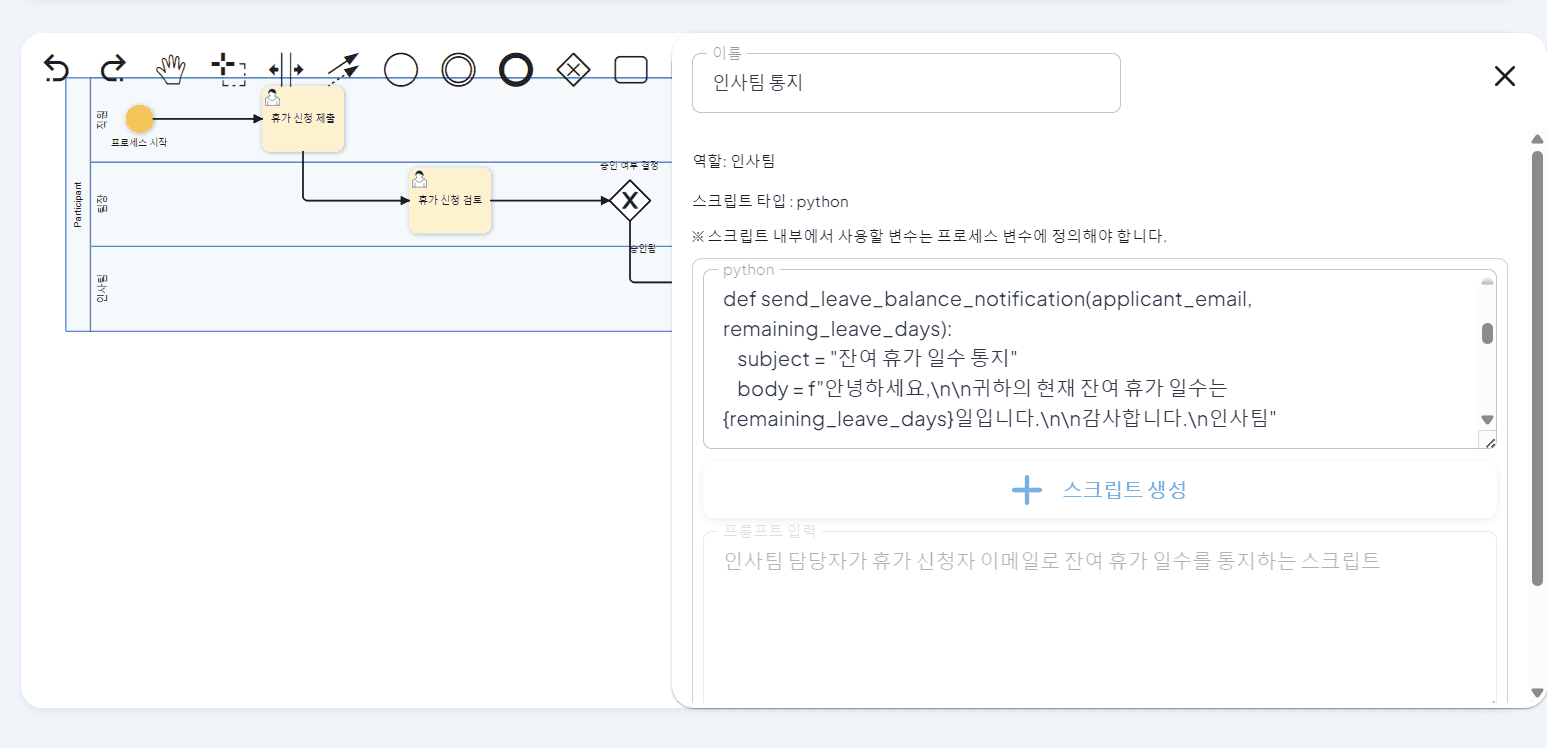
스크립트 업무 코드 생성
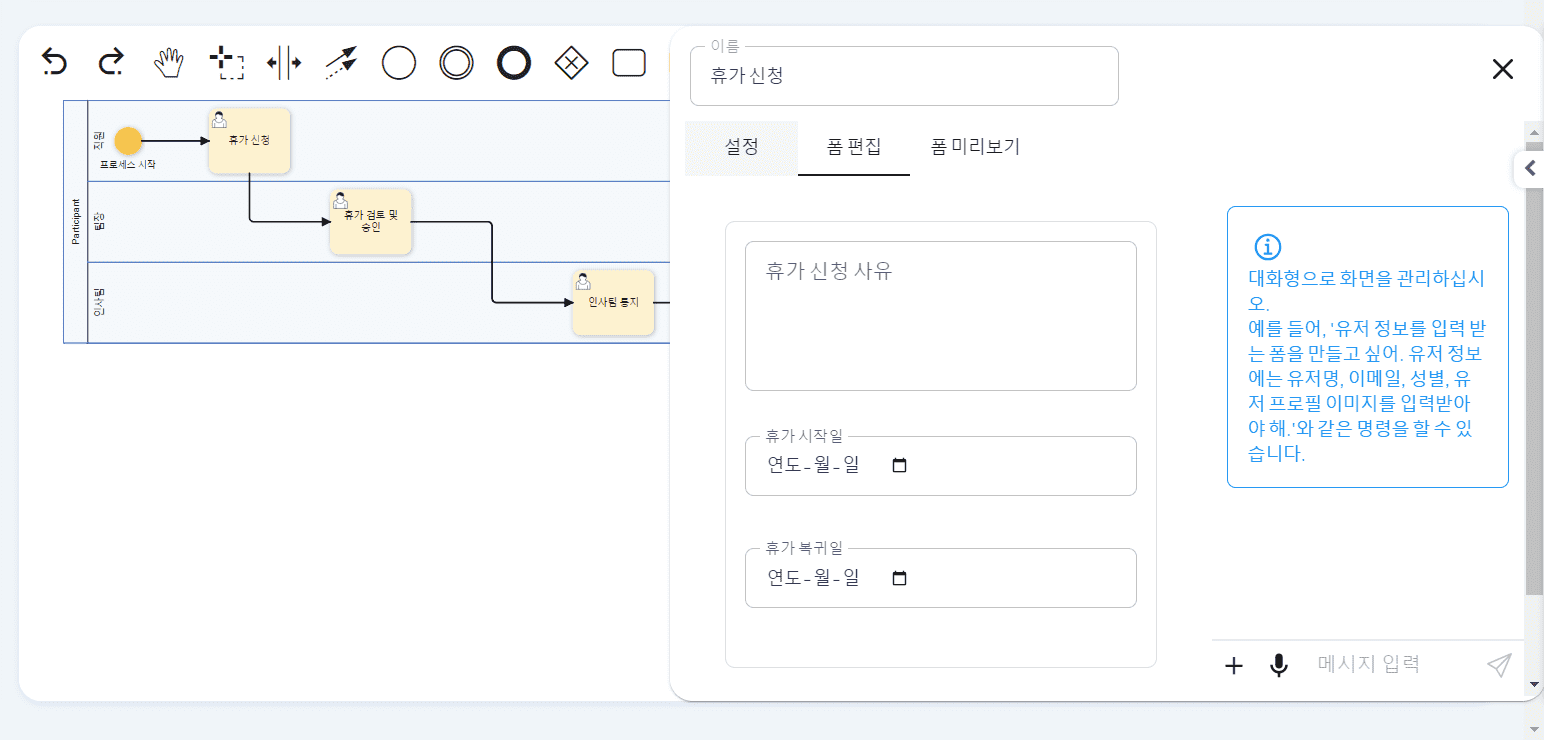
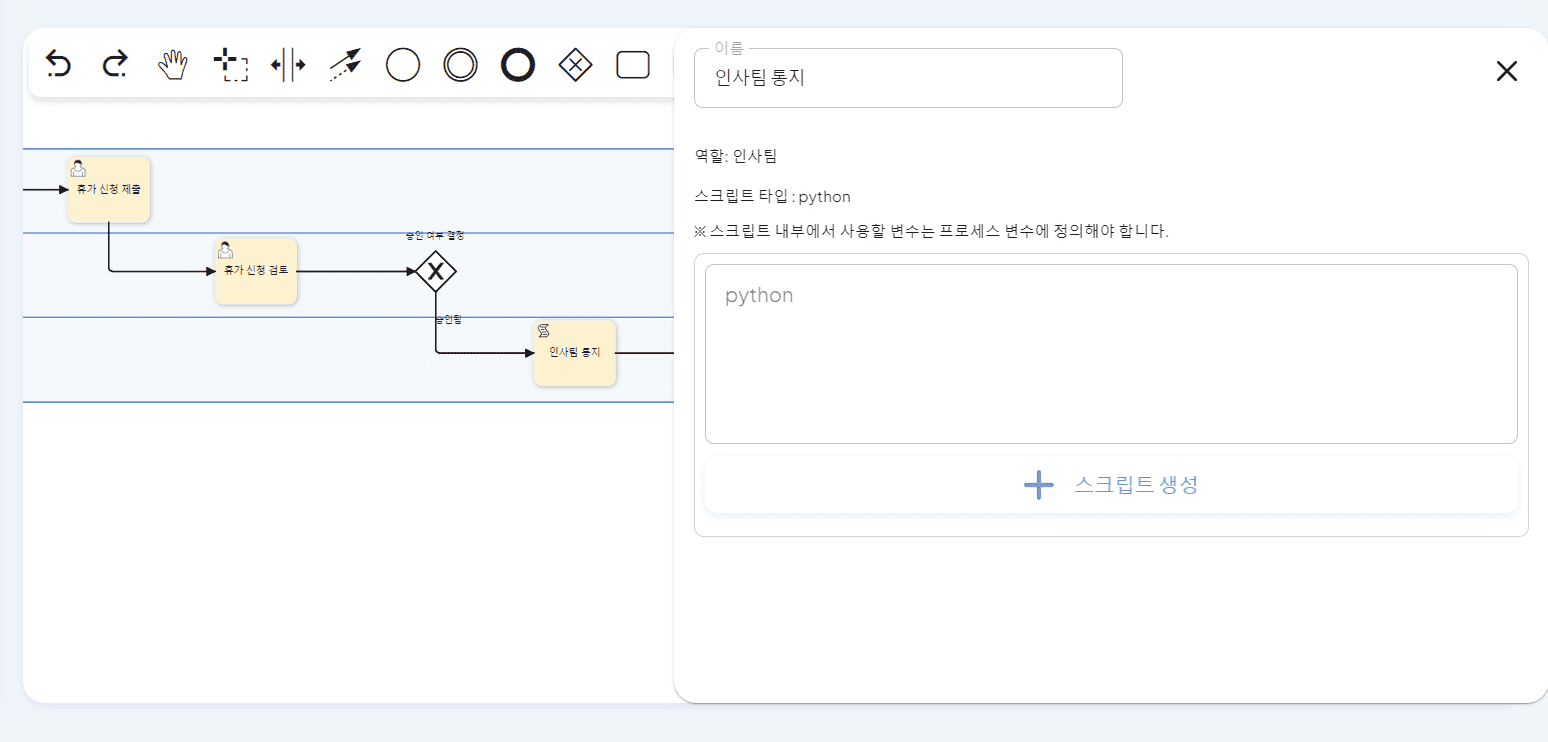
- 코드 실행이 필요한 스크립트 업무가 있는 경우 업무 패널에서 실행할 스크립트 입력이 가능합니다.
' width='1548' height='742' xlink:href='data:image/png%3bbase64%2ciVBORw0KGgoAAAANSUhEUgAAAEAAAAAfCAYAAABXscv8AAAACXBIWXMAABJ0AAASdAHeZh94AAAFe0lEQVRYw81ZiXLbNhDV/39TmraZSd12nKqdiW87lqOL930T5OvukpRkS3ZMOpLMmTeAABDcfdwL1MiNcrhRtgPNuBdvz8sYwWvBa/2kgBNmCFIlc4/2oLmt%2b3c%2b8zBgObv%2bKMkKqAqEWtqiVIQKeVGipIEsL6itpc/gdUma0XiJNMul5XuCMEYNwHY8ulfJ2mYvhShJV/2cECeZtM2a5ln90Mg4DAqkgsgak%2b6jMAxxevqFFKtwcX6O2XyJNI5xdX2DsixxeXGFPM%2bxmM3xMPkOvsbjMRzPh21ZCIIAs%2bkMFxeX0HUdH375iOubO2jLJa5ublEUBZaLuZAGVLKn7/uIoghxnBCJGeq6RkXPr1%2bJqlJ0T4XeV11LY1kmLNOU/qgggRzHFSVd10NGb5X7HinIQvl%2bgDRNwUQFQSgKsNKK3p7jOKRITGs9TImgJEnw9esZTMuWNYZpCQEWEcX7svA5WZRlO1hqBr5PF3DpOY1stbyVF9HIL3Ippdb39QBfJilvGEZDACvEbJZlQQIqKGq5rxS5QNG28lsJuF%2b1rSpLIYR/81vhtnmbzVoWdLXXxh78vJVQrTJ90SnTta83gvpRnwhgAWrxC%2boK1jHhGagdv9v4IK2q19hYI2b%2bwpvpb9HDlN985siLS7gUFTVthsBbCBw/pEjJUT3/qeAAtKTYwC7BZshu8lTAvub8FgKFANuPMV/MoE8%2bI9T%2bgPXwKwJfB2UuxBTh41z9AOUGXl7LUZ/jC8eTmAItxwx2oYwCYeOK9SAMsYYVAbpDUXw%2bQWycIDH%2bhDv9nQjQkJQNAUlRrdEqsmopHaVljYzMOyXf6eZ2oSFASfRfLCj4uS5s25YAysGUyRjqBm/ByEsoh6ecCTQs5t8o6utwgoiKmZIKFnKDICEXiVtQ8RBzUVNIy2a9MH3MNIrqVrAac6Ld4JqBFWWFOQozCZw6mQTJJNOpjHOfyen67DIMTdNkjN2HwZb01mvE1ZooGpX4NjVgk%2b/bQSrQbR8Pd2OExhiBfkp5fwrTz2H7Cc0nsKi9e5jj7OoOhhtRNdiQ9hykECIX4LTKLsCmvwlWiOcYTBRjc57Hu5bniqIYlEG6DCUWsDJlguX6WBrEtGmT8i6%2bTe4pNnyCN/8Ee/IBxvISc92RNUvK8QvdxOk/Y3w%2bOUGY5uIGvFeDUvZMNiDVZJs6GZ0ClRQ31aogei3Wqbl8Nbr1/CLaLFBIHe9Ty3V8mBGkragtEHu3iN1LJO45uYeBIKtlDa%2blW2B5MW4nM3Gj7mwQpBXV/4SYWyV787iUoSSATwWVQ2S7blNsHfpiorugO3opbdkEK1jDfjSXSSzQnQhn1/cwvYSIVEIQZxXXvEXk3cNz5xQbFDjdMgFSOD0pRg6JLQI2o/ou7Irm6yxQIYgzTBc6TMcXzHVyj4cvlE1%2bgzX5iND8D5rdzHEZ3D14V1V2iDe/g4DX5PoXCCISOEMYdAq03ACa5SG0L5DbfyMx/0Jsn1E8CchVAjrFbRPw1jz%2bZgJ%2bRoXnUQZh82cz98n3HT%2bC5diwXVsCq/fEBQ5t9i%2b6AJ%2bRm%2bg8EGr7vN18P8AK3Zxqs8Cgt7evILg/09s8yK6PsV0q6n36606Ybb9q0Y33xYqAqqoPFo2b3F31vo9Pk17KCtfIVVOWc83R1B2VjPfesz1SPyJg34GnI6Cv2efkUv9qGQqSNcgrLMMSeqRgUmyZU19V/WUvj0VA2X4LHAomkGXexKC9yiMR0FlBbwy971kciYD3dh2FgGPWAVvfA45FwLu0gH1XX%2b/TAuoD1gGrZ%2bHH/wEcAI8s4BBXYwF1y8CRgVpqgZEf5/LhI0z2Dy9K4fI3xncAn2UJE/4m2Pxb6kR7xL73Hwj%2bSvU//0xv5QEnEHoAAAAASUVORK5CYII=' /%3e%3c/svg%3e)
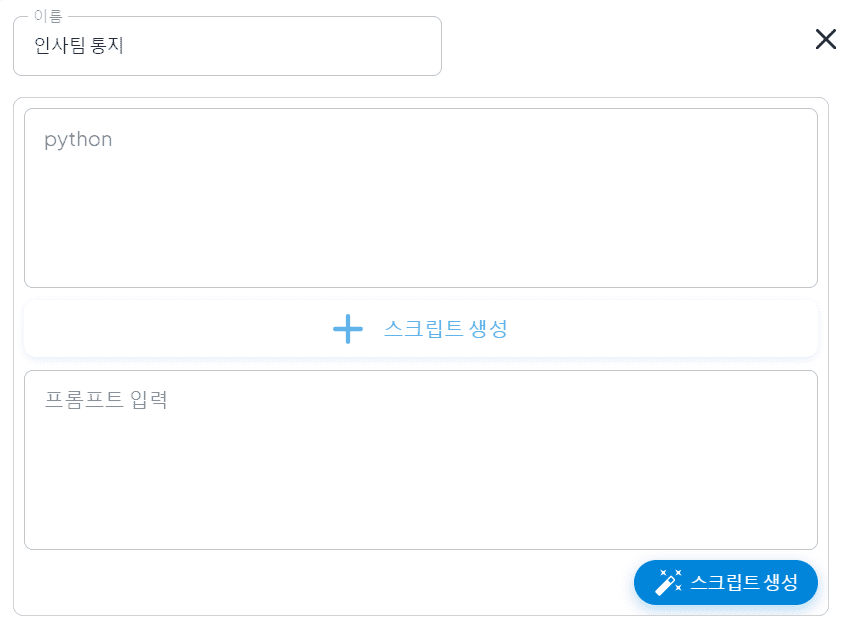
- 사용자는 파이썬 코드를 직접 입력할 수도 있고 프롬프트를 입력하고 스크립트 생성 버튼을 클릭하여 코드를 자동 생성할 수 있습니다.
' width='843' height='633' xlink:href='data:image/png%3bbase64%2ciVBORw0KGgoAAAANSUhEUgAAAEAAAAAwCAYAAAChS3wfAAAACXBIWXMAABJ0AAASdAHeZh94AAAEDElEQVRo3u1aTW/URhh2q16rqpS2N1APlRBS/wQHbv0TXPoXOFUlFHrgo5UKolQcUQ8900Y5lnBAVJEikQYSbzYJySa7m02yn/4Ye/x03tcex7sJYKL1snZ2pEczsx7b8z7zzuuZZ9YIggAEz/Ng2zZDSgnf9xlUzhr0fko6zzLpd%2bj3GlQQQjABzWYTjUaDGySNpzJdzwr0ft25UZJAiQmgTlBuOw6Xez0LruoU5ZZlq9/8TDtEBIzCC5KjPzMzg1KpBINGly40W20sLC5j/VUFc/MLWDLLePrvPOe1eqNvhIaNURNANk9PT8M0zdADQncP4LguN7JUHLBsB64roikgC%2bcB8RSgH11lOLm%2bnutSKkKiIJicp8NG8rlZetgg%2boKgfnGaSJ0Fkl%2bB95EM/Qk8iWAP0EGIpkEWbj7OoCkexwCq6KTdPpweKFxK2hwTQIFvd6%2bJylYV29U651vbdew3WyMNUKMKgIcIoAotetrtDi%2bCHMflzyHNlVEtU0e5DD6SgDRLx8IT8Dq3OTEecGBwMYNfagKKmCYETAiYEHC8r0CRcKx1QOGXwnozlNW%2bf5yQtJEJiBUhRYRP5Szgy1hZkkdciyEHyhmB1C9td6QKe5m7nRyjBRb1wYsULybAFV5mAZDSVsfDX2YXO70wzuxaPvZtH5W2xyjvC7xqCXRciaVdl3/TbYffnyAkwDuCALo4TGgCql0Pf5e6bDglMr7p%2bKgrIzdaHlabAnvqWsuRKO0JbAwQMOx%2bUYoJCCIC1LRgZrIAS9Hy3aZAkGF/qCsi6QHEhit82I5ICe8dQfqCl7g3fI6VeKY1tHe9vS9kaxwE9WeQcKAA9yvCg2eEfiSh%2b76XGqHsPg7QUr8YlMTCIzI6EOn2LNgqp6MyyqkhHZpQmVSiQmqC%2bnhsa7uG8toG59XaDjYq22h3ulzfrFQ5z/OSOdVewInqyRut6Ng8zyrRUPcCedw1DnU3WFgPmOgBEwImBEwIOHEEaHVkognmcVRppxnQbjMlgnBnmntNkDYzvIHj02saPBnluvwGSI9VsD5NMM3/hMYNNP4t28f9uX1cedzA1dkGrj0J8ylV/%2bEfwg7Xr0T1H1X5ZcPle0kTiAnIm9tH%2bgouParBuPwCX/5SxunbZRhTy/jgmomPfjLxxc9lfK5gXF3ma9Tmw%2bsmzt5ZRbUj1EMGCMhbQBNqQp/7bY2Nmprdxdf31vDprRV8dXcV5%2b%2bv4cLDTVz8YxNnfl3l8rd/VvDN7%2bswvl/Cs4rF0yGXHoCEBzyYbykS1pXB6/j4xgqPOIFG/LMETkX5JzdX8N10HT3X7w%2bCefybm4hgNmzMVXr4r2bheZXQi/LDWFRtuo7gIEjnA0bev/1SHii9aVVhmVgT/A/qbUzcoJDuOwAAAABJRU5ErkJggg==' /%3e%3c/svg%3e)
- 생성된 코드는 스크립트 입력란에서 확인할 수 있습니다.
' width='1547' height='748' xlink:href='data:image/png%3bbase64%2ciVBORw0KGgoAAAANSUhEUgAAAEAAAAAfCAYAAABXscv8AAAACXBIWXMAABJ0AAASdAHeZh94AAAGyklEQVRYw%2bVZiXIbRRD1/38IfARnQYBKQqqoHCZgW/Jax672vu/Vo1/vrrQyTrCU2IZiq57nHk2/6e7pGZ8FaQkvLuAKpultuBNoXcJx5ZAOZQHbg7Q6nC%2bZ9LurHJcnoDgZ49oo%2bxn/lHWLDkDddru0brdoBH2%2b03zbSV3XlysZUzUtiqrWclk1Mk8j7UCS5ZDu/Rwyhn3ZVkkjf4tjsqLazcG2guPvCe2rc54GrkOWhVzmOUvKFnEc4c3bc3RS%2b07SIIzg2DaujYW0Jbi4uJLFNri%2bXsK0PFlEi19f/YZUBF2vLSRJhtnVHFezaxjXBr76%2blu4XiDjLuG4Pnw/wGK5Rts22G6FwKqSMQnqukZZllLfYivEdkfi1I%2b/7ziO5s%2bivEZTV7iYLbC0Y7y/vMEmBNZujhvTgxsVuF65sLwEf7x/A2t9Ac8xMDOWsMMCl9cmLLcf9/5ygcv5Et8/e4GFFeD3CyFE5ljZAa5uNgiSQhdO4qyNi%2bXKEmJMIbQ6Wgglbbs9GvyKQtZ9eanlszDrf7wWQk03kUWKqq6%2bhLv4GaaXw7QdEVAEmF3CNn5CvP4JrvEd8txD3gBpWSOXwUXTQxRKUTTbXdq3b1Xluq5FI2pPAQgSMuaPBb9RqPt%2bt/vvCEiLBhsvxWoTYP37FzCNlwjzDpHsVixa4rgbFM5zZPZzROtnYho2shrIRCgKmFUjGmRlM0lbbe/R3rmgU3EsAdMxRJZlewIy2S4nKmH5KZZeCyuo1dv6aQ0/ISQf2KK2c3ieBT/Opa3RdidM4UUDkmGMIJB2V%2bZYbnzMV470y1CJut/cLBBFETabjZZP/U7Z/Sl58/l8T0AiqbH2QJ/A3UuKWtAgHsF62XFj7WAjJJEAT2A6YuPzl8jcV0jtF0LOSoX2okz7OGGCP2cG3l/MRJsqVXkyTztM01QdIdWZKdseWhOmY16/fr0nIJTFvj6/guUEaq%2bq2lTfASzTxp0gwsqyxTe4IryP2fUMwfJH%2bIsf4BnfwLausHZCmccT3%2bFjLc7ul%2bcv8PzlK5RNb%2b/0wITv%2bwjDULWB%2bWN39FPMiN%2b7d%2b8ONeDGlAXJNo87HufNLdTi9Fq19VTRE5VFM2ThBbLgT8RJIPXiU4Q09i3E7J0gwXxhapk7nSSpCkx4ngfTNPVYtCxLzYJ1JIUpEcexEjb2HQkMgkAcanOy6bx9%2b3ZPQC6L47HmJ5XYb9WnH4Da%2bS4viOs9bvULhNC1E%2bH8whCTGI5BUX0KyN0vxRTyPFdfQBJYzzLBMvvmeW8yrBvNh22MIUjAGBcce4IcEiA7xoVati/H17Czqvr/jPwWpm1FzZOkgCHn/UZMYlxAmmbIRCBqRC1CMKUwoz%2boBt9AkJxq16/RfmNe6zWgqnb%2b5GMYfRDTAxOgBjAOsL1IbT0t70/AfRDnlaCP%2bijA2tzAFj9hO65Ejb4ERo7CG6JGU/wMo0iWlxJtEisZs5Z6Y7HC3FhqH45h1LlYmTrPfb4xijzQAJ7ZlpdJIFTpZUbTzwk5FqNs8PhCABe%2blEUTG3GojuupYAzDKShJKIrywG7HU6Jt/x4WH%2bP8DMNQ8zk/P5dQWAgYG3kXeFh0O5ul%2bnMHKTy1IAxjDY1NIYZ13GnuLPPUgmOPuNtH47TNdV1dh5rASMBjfPwd/jDTVOyQu0xNCKNYgqxQhafgVHe9RLFOyjSXWE4Ogn2ZRpJGUaJ5nir0BR8i4jYhByYwJeBTwtL7YtQACrISQUlAJDdO7jJ3m0KThEDiDQrf%2b4neVzAd60gKzYb1nMOWPNWajvA%2bl6GdE7xNwEPt/JjSB9Bj93bv73Z4VHsSwHrW0T/QuXl%2bqPCFFHV6g2MkaYGYDlOOWQ2a808f44k7TeCxCNCTYDgNRtRT1Pvjbjwasd2f8934fqDH2v54u088MMYhzD8BAd2wiOPMhi9RTtboqxRfmMrx6j2k43zqaLc9PjbfR33AY2jAsb9Dgd7YJSoGaBJY2ZnELIncNPMWy1i0pTtyvm77tAQ0fGfk2xxVvWkVLd8cPwQueNhhlqdHazti0l81pe0m5e4A/L0nJYAqWA3ha1XVGupOw1u%2bGBG7sHcMeZt9WbEbUw9oJuFwt%2burvmFiIgd3gacigO%2bAOd8EMl58Co36SAjzTFnOsv6SxDqe9Uxzqec4opBjj3Xsx7vFfkxPCIOtJM3%2b9oD6n/MBn2sN00CI4DX7SQl4jMDrrlej7cQM7ogE/z8EEAeXoYdG78Xbk9/%2bPvc6dv8XeDSbVOYbPP23VfD1Sf83SC3o3wAfFvwdP8r6F%2bMnRP9i3UM1gCT4jwT9reTfgUBk/wsbE0jFfKKEjgAAAABJRU5ErkJggg==' /%3e%3c/svg%3e)
- 코드 실행이 필요한 스크립트 업무가 있는 경우 업무 패널에서 실행할 스크립트 입력이 가능합니다.
4. 조직도 관리 (Organization)
-
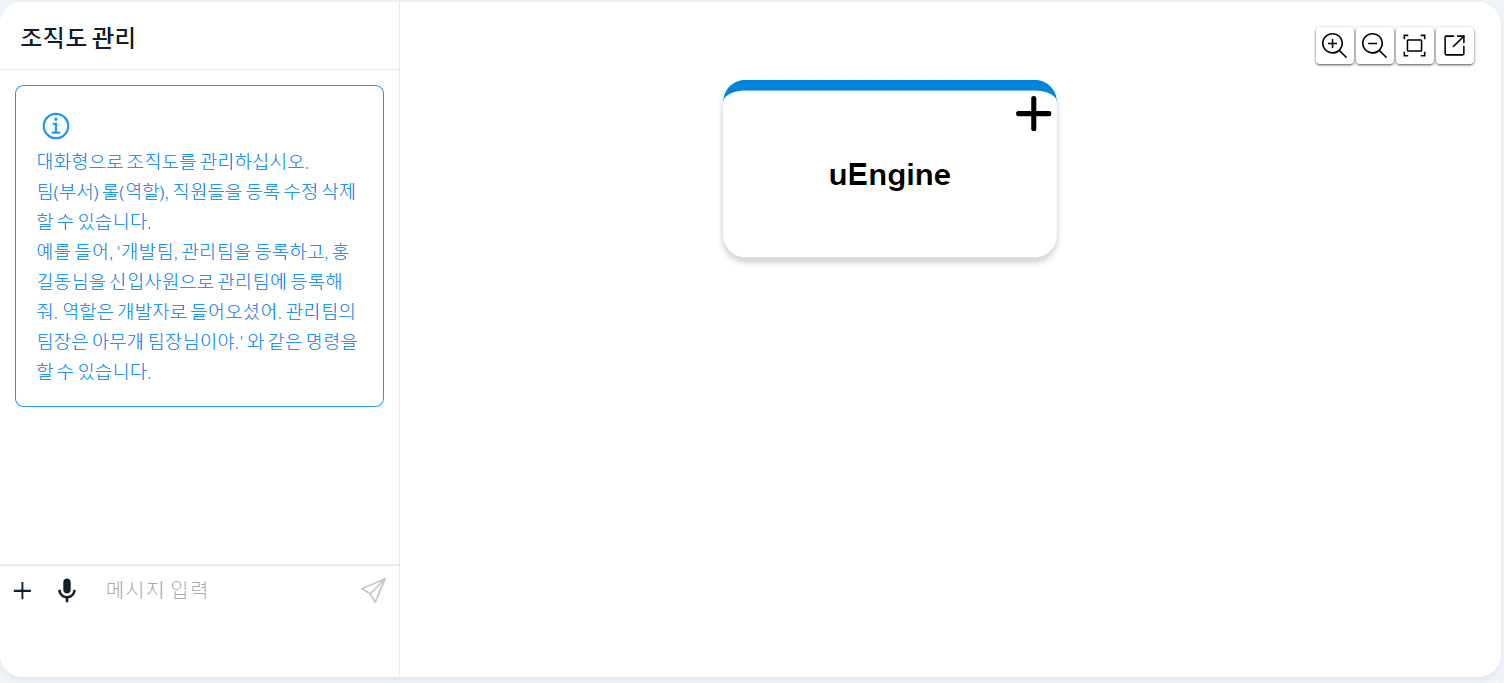
조직도 정의 화면
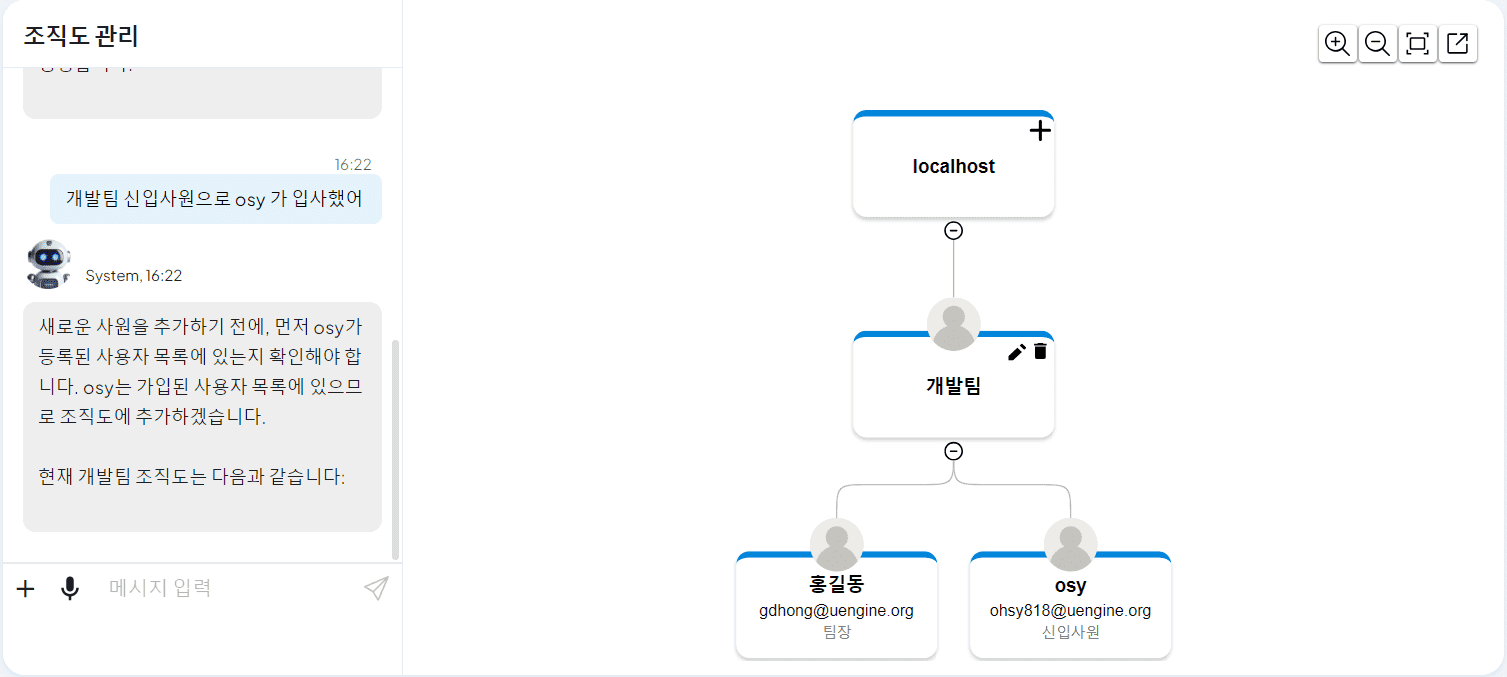
- 조직도 정의는 좌측 채팅 화면과 우측 조직도 차트를 통해 관리합니다.
' width='1504' height='683' xlink:href='data:image/png%3bbase64%2ciVBORw0KGgoAAAANSUhEUgAAAEAAAAAdCAYAAAAaeWr3AAAACXBIWXMAABJ0AAASdAHeZh94AAAEHklEQVRYw%2bVZS2/TQBDO/z8jwan0xgkhVUgcOIFa8VIRiBZKC03Spm3ipHHsxM99DPPtOqnTR%2bLYVklhpa/rendtzzffzHidRioUCSlJCElKaZJSGeC4CKRB8fn3CTzbohalkhppktC3/R/04eNnOvh5RG933tHX/QPSi9fOmuaJuujk/DqG4nVlsEo7Pv5N3W6XWq0W9ft9c9zpdMhxeoaghmTv%2b/6YxpOAhkOXRp5PURwbBqfG3QXK%2bulDLZufX1O1Lb1PNgeGw%2bBms2l6AOd6TISQTEDCfyJJlCqimIHjUBBNUk2TRDH0rQh4fMx9wiFkbprdsMiDo8W87tmeT48%2bufR4d7QUT3ZdevJlQq/bidFPEeUtGxcc6o2QDYmFJjdSRhJTmWXOuhPmAjwf6%2b0DrUZAkAg69VLqB5KcGQT1JoKcPLJzI3bKqzfv6fnr7emFFt5PL1HljAAY77Mndy%2bkMaio/GD0jAC9OgGKQ2%2b1jEH06/CAjg6%2bL809ukBIzhMQazq%2blNQdK/IibeCGiplX7CFFA%2b4dxii049MmKxCAymPzzPRBmRSuJoPLS1ORUpEyhDlnxnLXxjgVDLnFz5Aj4NRV1BkpOmW0GeeeohPufw%2bl6YEWz7nwFY15PgDjI1GOACTfvKfQdna2aePpJr3cekEbm5u0tbVFe3v7VjHK5hqsk7JOAjgJDkNreG9sSejAeDbWj%2bwxDIc6oIZLhjO2c0FCXJGAvCSjKGLvCvK9kSlXCZfoNE3nQ0ep%2bgkYsFF9lrgbWIOH3OP8sgZZlg0BuVIOmF9fOwEeK%2bBoII30YXyfvXvI/8Pb5yx5Ex6eBZSCPADCTAktqQB4Oub3DXgYnr6O%2bJZzmIs1tRIAAyDlJsf6qXcl8bYr6QxqCG1YIAxwDoQ0s1yAolFWAehhDGS/CkBElTfQW5PgiD1qkhyTAMNOMgPRnzMZXd/G/AkT0DPkWJLKlMEqnqt7/VUVYALg%2bXaW7M4yuZ%2bx4R3fEnABdbDsB1meABFBUj4Eirw2F3nVrYUAj0MA3kWth2Em7kfW45A/CJhWCoy1%2bDxyhF%2biCqxDmyMgycogJN/PCICn8XaILJ9/PRaz7a82G4m0RBJcOwJCsw%2bwecCL7Bsfsjw2O8bQOyC1NT5YcS%2bwdgTAi3HmTaghVbaPM%2b8uAsjDulV2g2tHQA1Xq5yU/ioB1bIx1ZKVH6QCrpez/1IB/wwBNz4xzRmy/LPTPxUCM2NyPNzmfZXL/OohExCGAe%2b8UnIch1zXNfvtKIp502F3abH5Qqxugi%2bCOXGcZETph0nA2PcoZIPb7Tb1ej0zAFJgfBSGhoC7fiSYblOr7s7WvgosTILZhxFdwwbnPpEjQOeSXRkPaqIH4vnrDT/pNaIEX2BVaSRCUpJWu8bfQhAL%2bgNLKKQMymOobAAAAABJRU5ErkJggg==' /%3e%3c/svg%3e)
-
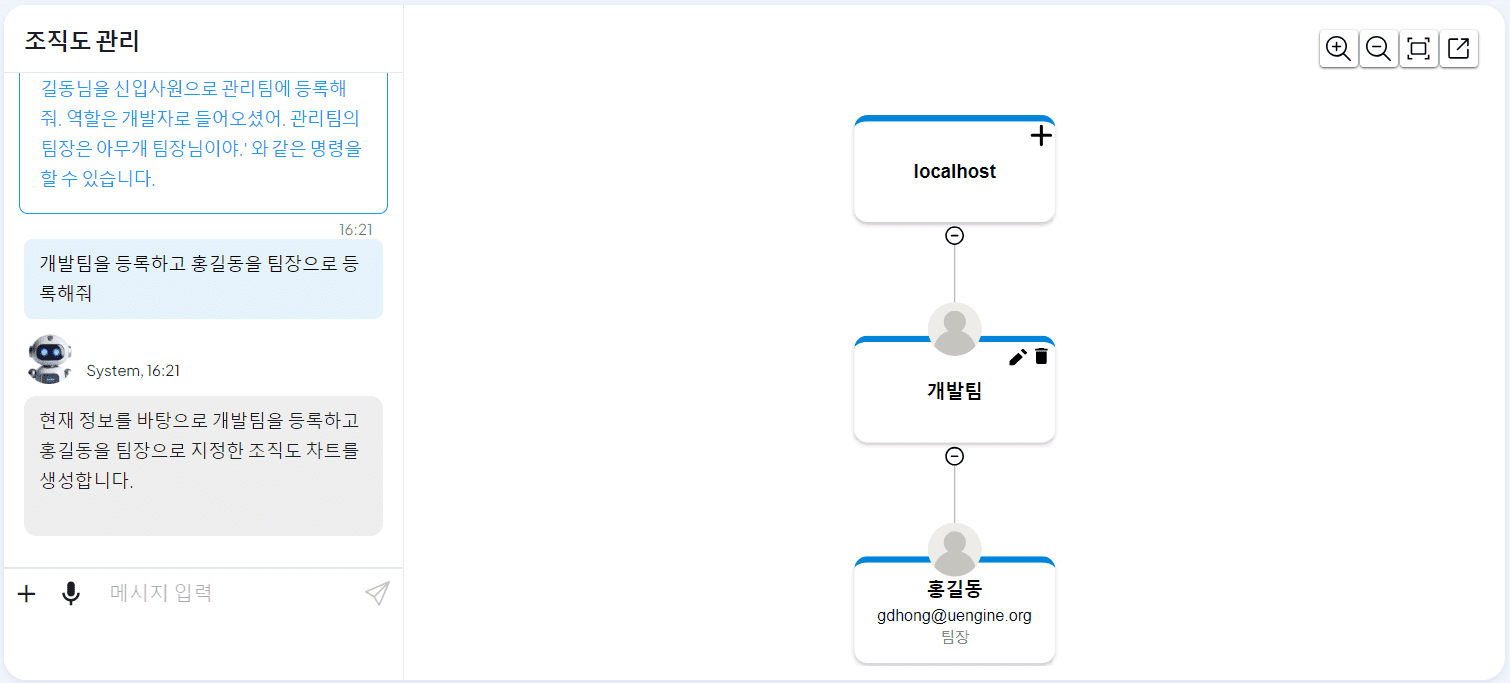
조직도 생성
-
채팅을 통해 조직도로 등록하고자 하는 팀 정보와 직원 정보를 입력합니다.
- 추가하려는 직원이 신규 입사자인 경우 입사자 정보를 입력합니다.
- 입력받은 이메일 주소를 통해 신규 입사자는 자동 회원가입 처리됩니다.
- 생성된 조직도 차트에서 팀 정보와 직원 정보를 확인할 수 있습니다.
' width='1510' height='683' xlink:href='data:image/png%3bbase64%2ciVBORw0KGgoAAAANSUhEUgAAAEAAAAAdCAYAAAAaeWr3AAAACXBIWXMAABJ0AAASdAHeZh94AAAGOklEQVRYw81ZyXLbRhD17%2bcDkmNuOSSnlA85OOWSY8ubLEULKVLcAJLgAi4ASBD79tI9Q1AgI1myOakKqpo9CzAz/bqnu2f4IohS5AWQ0Y/kADGkVEieIPFOKimttP0fqFwLy8JykVhCxgJSRm4L4hQv%2bKVWu4Pziyv09AEuLq9xdnFNH2d43kODFgX%2bjw%2bvazYzYVkW8RnW6zXGoxEcx4FNbbzsF3GSwbYdLBcL0WEtl5jPF8jzbCfgY8QT5MJyit2ExxKPlW3HPKSy/TnjlOvp9/sYDAaCTyYTaJqGoWFgOp1KALyYzIVMwvSBZQDMia9jYObmmKwzLP0cC0%2bWR6tMciLTzQQIPn3MIJQTHquxb3uveHKcjCw5TVPBkyTZcW7jdQsAvLgQgg2cDMZKCte3c0wZhI3kDAhzk%2brDlSyzRvxEauYYAKpam3kpLs0IN7MI1xWS9RhT/37bfW266piPPTsAAgKAtcwAjNdSuJ6VYUbCDlas/S0AxBdkEcZK9gckfJCqAkAKNl4naCxitKwEbSdFh9bUtlN0ac7P2gInl60nBSyesSV5rh0APgEwdKTADMTSk8Iaq3vtb6KCtsB9vbPMsKa2UBEAQiOC56V%2bkEcB0tBDFvqyPU%2bwWdnP1vCT8zEAPgHgsnBrKbjh5JgT38TFk95f%2boDiaB9Q1Vi2jT6bzQZnn89w%2bv4j3n/4CJO8%2bEPvHw3AJsqFFkNyZhFxBoRNm8spvZBkDxOFfhAT/iMv1AGQ5/kT%2bzZXC0BMkpDMSKmB5BacZBdlbmdKynpxX3eDGJYbCDBULKj8lj10FEWCwjCEQSHL8zzEcSzamCsFICUBll4EfWpBN230Z5J0orHjYbh00Z/b0KhvMHeIVhjbHtUtDK0NhdCCR5Qb4ogw%2bJDjYm2Px2MByiFQKuaSANBPf7HB6WUT7y7v8LFGWWGrj0%2b3Pdz0TeJdfKi1iDr40tBwfqfj766Bi/YAXfouzLYAFGq2gBin9DAHAss2xT6A93JnauPNRQNfmjqMdYqJT3kBhbvxhsIiJ0GiTiGK2zwm2W64qUiEZFxWA8Dhwya/53i3QGwnPB4APsjwFAHJYfkJ7CCFHaaCOyFT9lVKMrVbgLeUG2fwyNG4tPfbjSvYjg2fnFO4PajtQFCxBbhw8vYTXp18%2bt7RlDrBjhXjpO/jrUHZ33COiw%2bvUddGeDMM8duZjlfXfbV5ABd%2b/PlX/PDTLyjI6czpUGTRoWi1WmHjbvb23W6PVqyvUARAmQjth0EKz2EgLSMKUb%2b%2bQr1W236TqwGAi8bYhG5MxKC%2b7yPahhymQ6Tvhc1F0pIrBKD0/GVipfW6ePnyd5yfX/wrF1AYBnM4tgWt2yPqotNpo91uo0e8p/XoGEnevtNF/aaGu7sW9XfQaDSg6X1xxuYQVSgyycNEKKWx%2bdzuuu5ev%2bIoUNDZeIJ6/RZNEqxGJnZDwraadwKIdqtNfXXcUn%2btVicwOmg2m6jf3mI0GikHgI%2bpJbGFcTJUHmlLUgpAtgWABWfNMrVIcE3T0etpGJCmW6076HyxQNag6zoGw0EFgFQJAPeLynfCM2clBEGwa6%2bavzILmJkmCd7ELYHQabXEtRFfH/ENkUPOkB2iKFeI%2b23bFv7i2AV97UIk2csDcJTmH8kDKJ5TnF2Q95/P5%2bL%2bbLlcPpuiKFaikT0/UJRXX9g5xOrVmFIL4ESIDxusUXY2rrveK7u78kO0lnvyIB9QZQFFlmAyGlAIDP47C%2bAosBdiSoQrN26P3qxsc4RcYSLUXyV4O/BxSolQc2Lh%2buwvtI0p3o8i0d5axmotwA/lEZM1alm2EIrNmp1bLI6mMTkkGZtljN7S1mNzvyqvzGg6lIJblPPSMQR3XR2v//wDlxSB1lTnditQHAVcyva8zUZcGfcoD%2bCnPH%2bz9%2bXE6LFLCg6BHKagMAyy3UWBL6hRr%2bHd6Smur66QxqQokRUW6vOA5%2byvx%2b7en3sJ%2bSRVEh3TnGFojCjkaqQUTdwJmFNTtHN4LCrH7%2b8lbP8p2vmAfaGKgz9Fjrt%2b/hbNZAf/SPHWrFpgNRM89uFt/MKP5B8EWSZvd7%2bVyv/ivufbhygm3xOSXwrJtzBxPdqWmaI4OX6eTF7khnTs/gdzZ3XdEIrFZAAAAABJRU5ErkJggg==' /%3e%3c/svg%3e)
-
-
조직도 차트 수정
- 사용자는 직접 조직도 차트를 수정하고 관리할 수 있습니다.
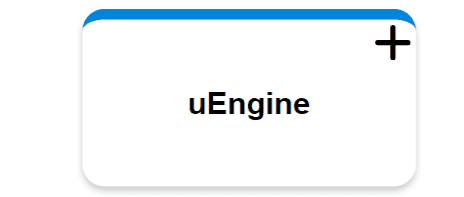
- 팀을 추가하고 싶은 경우 가장 상위의 회사명 요소 옆 + 버튼을 클릭합니다.
' width='1507' height='677' xlink:href='data:image/png%3bbase64%2ciVBORw0KGgoAAAANSUhEUgAAAEAAAAAdCAYAAAAaeWr3AAAACXBIWXMAABJ0AAASdAHeZh94AAAGaklEQVRYw81ZR4/bRhTevx8gZwM5B8glyMFJLkng2A5sr7dqVahOLdW1aqQkiuSw6Mt7Q5HiruRV48ECHqZwZsj3vT668DwPwnWxWq3g%2bT54zP1jiH9R%2b738DvmepePhIpPN49PlDYrlKq5uM/j09QYuAXLQSxIv%2bl4ASAplOp2i0Wig1Wqh3%2b/LttvtyjnLsuAFK1wIIWCaJhaLBXTdgLlcSi3wSRv2URAEqQCQPCPYQ/velwRgPp9Lpnu93jMAms1mCIBPADBKw%2bFQLuD%2bdDKR7WRCNN1N4fMJbNuOteBcDThm/yFrD1kjPB8XhmFIhnRdJ%2bZC5g8hBsBxnC3Uz2HecHw8DBzknhxkn2xkByGFYweFoQPHCw7WgH2%2bS9BZF6zGrPIb8veQF6t/kJITjAGwPShDgeJIoKoHqBkrSVXdl3O/vr/FfGnvfd8hAIQaQACc8sGBT0C5gt%2bQkhPkc7gJ4hnLmMAYDaAPB7AXxvrFbvjO2AWfZ2oxAKbwMbVcKYEZqSG3YT9sF%2b4KcxFApzU8N9Dn6I5nEH6wRjQdDfClVoWslUsl3N/f4%2bbuHmrjce1rILXuHMC3AOADu4aFd3cFojxu6z18ydWJqrgs1HBVbuKm0sSDNsBVifolDR/uFWS1IUwPay1ICYDItIJgW%2btoLnqeKgDcYT5GpsBo4WBMbZImSxfDuSX7U8uTY0nUjzUA6QHAjpWJc5F2uy0jFPej%2bdQB%2bPj5Bu8/3Z765Wer5GthS9enMkc5J2TuBeDHNz/jhze/SGbGFNp0Couz2QyGMVt7%2bW940x0hJ41EaNeZaabeWwCoWhtapy8BmFM2yMkNq5ptRzF%2bd5xNuxbYtV8Ih8zC2yTeHCXSjgJzkniHUsROpyNTxsfHR2l7XRqHaWQXqtqQY01rxmllvz%2bIa4a0EiHWOE50HEpRHddHrZxHS6vDJb691ab%2biBxvKgD0KDfOULgpKAXUanVkMg9QigpKxSKKFIoaqoqiUkS5XEaxWJJUKChoEUicT/t%2bkJoJDBYe/mmYREtcd5bIZa7oWwr4r%2b3gt4cefvrrHnPbTdcEWJqKoqBWrUIl6VeprdfrKOTzKFeqqNZqclyhPsfmUrkiQWg2NVlsOFRMpZUIrV6EP9umgsVz5fNOS0Pm9uaZ1qUCwPBpiEeV1J7UvV6vSbVX6yqUQhEaMcmSrxEIhVwO%2bXyOAKnQXEWuYwBECgA8S4SCTSX35x9v8fvbt7BssdNhpgLAoN8j6ddIwhXkC3lS/TLqpPYKaUCBNIPNoK7W0SFTGY/HMi4zcZ%2bjhRBuagAkEyBZrJATtCw7BiWZJKUGwIiYYafHzo1r5U67K/s9doLNlqydu%2bQIR8QwV4wRcUWYBgBJB8qFFqs4E/fZx3BEiuZZ25IAnPLOLQCi%2b4DRaBRLlvvjNcN8PyAlT3OjNXE/DQB2qXNSygw%2bf9PL%2bVQ1gKOAkldQKZVxdX2NEpkCO0KFPD2rfpXG2YcsOT%2bKAmQSFeksNQlOGgDEICRy/YhY4iz95ByveZkgnakBoYRZopGEowuPSBOilqXB8xEZRwLwMnHyg5DWJh7eRxCDrheSvCIjpqMxP/PX13C8J9x7XDK2BYBJ2R9Lkok973w%2b2xrLdj1OPuN7xFOiwK61T/0uZvpk797RU4/WjU%2buD3ZWg68d8uqNCjF/TB6Q3Du2fHxuW5LyTzaU7DVFohLuBgKfWxauura8tZ3a0TobmZ6J3N0XSsRyuO05cp7X2V5wugYwEyxR9vL8zCavy3Os2lwPcKYnbS9BHJZYHS3bPiosrRIprOl46C18jAm/Rn%2bCf9/9jS9fL2nOw5O1Qn/B5hBgKXz0TB%2bD5Qo6WVuZMkO1oWJK/b4ZEPmSkZMBWCzmMuypFPvlnwXLZVh7E3Ncim4fuglZXDgd44ye2yrt8QRce4luW8OHDx9xeXmJhTGF51js9%2bN1gSApm2RulolslhwyOWyf5ngvfPeoS5kTTOCVCnBdwHyzZN5Jm4RnOpmSNDWqK1pUczTifISzTIuEEP/BQQ5Xa7XR1DSKQhUprEbjEf3BgMr32UE3wLtvhf0IgFUq5eUxPw5nyZ/JEhbO5lzp7cncEuv4Xex4mZ79mbLjCu2Qn8sawHbmEnknEB/AdMpe4Xoyx7fIzzA57HMcdz0W1Bcy9IXrnHie1zmCzS/cG607%2btuJFpaL/wEsrF2an5g8egAAAABJRU5ErkJggg==' /%3e%3c/svg%3e)
- 팀을 삭제하고 싶은 경우 삭제하고자 하는 팀의 삭제 버튼을 클릭합니다.
- 팀명을 변경하거나 팀원을 수정하고자 하는 경우 수정하고자 하는 팀의 수정 버튼을 클릭합니다.
' width='464' height='197' xlink:href='data:image/png%3bbase64%2ciVBORw0KGgoAAAANSUhEUgAAAEAAAAAbCAYAAADMIInqAAAACXBIWXMAABJ0AAASdAHeZh94AAADUklEQVRYw91ZS08TURTmD7jxb/hYuugSReOGjTtdmVCVGIRCQJJCaDUxIqlCXahQC6SlIQIBLCpaY6kQTJBEQBaEQFoqtBQorZY%2bZ6afc8vMOJTyakFmuMnJ3Mncxznf/c6599zJwx4lmUymhBSGe8qt8HqLbeFL3n4HobmO/giFCtsKLnUs4oplEZelKB2/cNHkRu3QKsJxehsIBwKAdOA7%2b0IJnGt24bRuHudbFnC2WXpy5pUL5w2LuGBewamGOSja3AjFqOwZIAZgcPY3rLMbEib7pp5B/yq%2bjXxN1Tt/BuBw/hFYkBUApFAUjWgsJkzEoykN2Uptl2sBSqVSeA9HoqAZJnsXSMUAikI0GmVRhMSMZxnKcPHJ74der0eZSgWFQoHH9fXo63/LfmfYBaRyA4DiANjJl46V%2bJwuwWAQFosFWq0W%2bfn5MBqNsNvtKd0PHQDJeb9IJ6fTiaKiIuE9EomApumTC4BwTuH8nLjC2NjYpuuyhhO9TzQAOzGBr0uCAUnRQYQoQySZ4YS2ue0yWc2TPsexu0DKMN4olp5E0nuScflvpM4PLQaJPBnRNraf%2bcXtjpcBaW0ZKg77l88YePcBoXA8Q3saS17P7vSWCwACAxgaPyYmsLTkhrW3G4WF1/BEp8fU1CT6erowPjkNt2seXd1dGB5xwDpoxfDQEHr7BxAMBPHx/QCmZ%2baEQJfc79xSAYCJR1BdUwtT20uUlqlw/cZNvOm1su/PUV5dBbWqHBWVajzT6VBaUgzNIzVUd8tRo6lDcfFtXC0owIP6Jg4AWj4uID6ltRte4H5VJQyvW3GvpBQNTxthMBlhG3ag32yCvqkRd5S3oGaBajW3oNPcg082G4ztrXio1cAxOv6PAXKKAeK2QkrKruLGxtakavL7KOrqNJiZd2dMckgucmD2SYEB2y5VuGjOBzN%2bh9gSKLlVTv%2bW3CGnlwUDdktmeKMzbXfp7WTFgOwAwqHMIRsAjvJIfKQASB2E/wKAVEFI1%2b9QskEyQDgc3jOgSU1IIVtuzgCQZyAQQEy4F5RHIatPbopyuhXmOxHjl5eXsb6%2bnkI1FApJVoh%2b5GLE5/MhkUjk9mNE3DEej2NtbQ1erxcej0eyQvQjAIjvAjPFrL/G7QKcnk2UTQAAAABJRU5ErkJggg==' /%3e%3c/svg%3e)